Вертикальна синхронізація NVIDIA. Що ставити?

Сучасні ігрові монітори здатні відображати до 1000 кадрів на секунду. Вертикальна синхронізація вказує, як частота рендерингу кадрів співвідноситься зі значенням частоти оновлення дисплея. Сценарії використання фможуть бути різними, а головна мета — усунути видимі розриви зображення.
У цій статті йдеться про те, які налашування вертикальної синхронізації NVIDIA краще ставити. Зазвичай її можна включити у грі або драйвері відеокарти. Може працювати разом самостійно або з G-Sync чи FreeSync. З функцією V-Sync розриви зображення усуваються, але затримка введення може збільшитися.
Зміст:
Що таке вертикальна синхронізація
Вертикальна синхронізація — це колекція налаштувань, які визначають, як частота візуалізації кадрів співвідноситься з частотою оновлення монітора. Завдання цієї функції не просто обмежити максимальну кількість кадрів за секунду, а й усунути розриви зображення, якщо вони виникають.
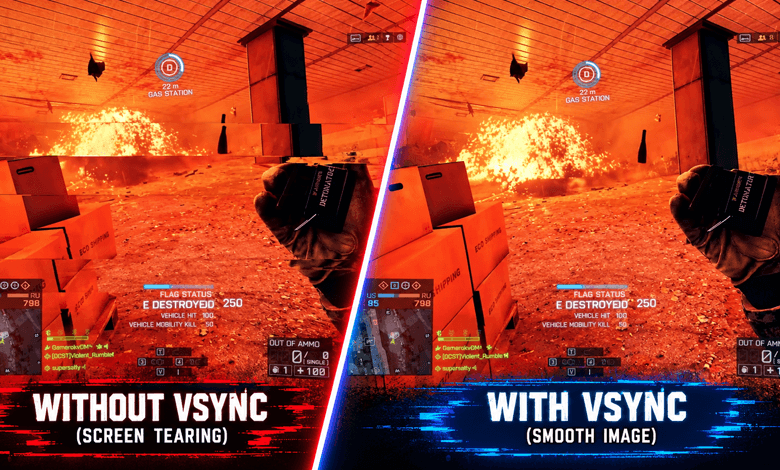
Що таке розриви зображення? Монітор має частоту оновлення 165 Гц (він може відобразити тільки 165 кадрів на секунду). Якщо відеокарта генерує 240 Гц, монітор може вивести одночасно дві частини різних кадрів. На екрані з’являються горизонтальні лінії розриву, а зображення виглядає розірваним.
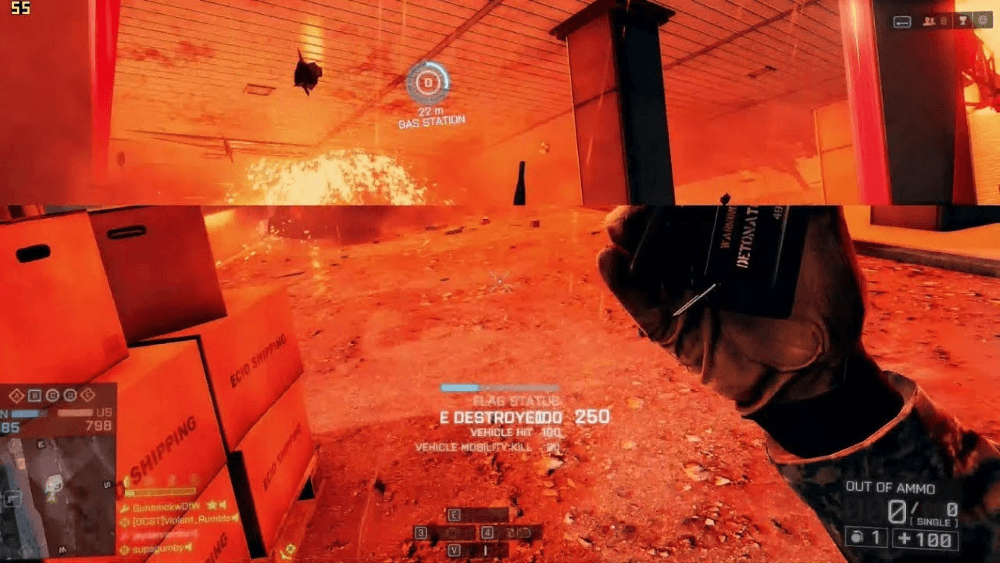
Після ввімкнення вертикальної синхронізації відеокарта очікує завершення поточного циклу оновлення монітора, перш ніж передати наступний кадр. Завдяки цьому новий кадр не передається під час відображення попереднього, що запобігає появі розривів. Аналогічно режиму низької затримки NVIDIA.
Наприклад, мені в грі World Of Tanks не потрібно 250 кадрів на секунду, які дають AMD Ryzen 3600 та Gigabyte GTX 1080. Оскільки мій монітор HP Omen 27i може показати лише 165 кадрів. У результаті зменшується навантаження на ГП але іноді збільшується затримка введення (Input Lag).
Налаштування вертикальної синхронізації
- Вимкнено — дозволяє ГП виконувати візуалізацію без обмеження за частотою оновлення та дає змогу сканувати множинні візуалізовані кадри за один інвервал оновлення. Спричиняє появу артефактів на екрані, як-от розриви зображення, однак характеризується дуже низькою затримкою сигналу й високою продуктивністю.
- Увімкнено — обмежує частоту візуалізації кадрів ГП, орієнтуючись на максимальну частоту оновлення дисплея, і допомагає уникати розривів зображення. Однак це може призвести до збільшення затримок сигналу та зниження продуктивності з огляду на обмеження частоти візуалізації кадрів. Також можливі перебої, якщо частота візуалізації кадрів ГП буде нижчою за частоту оновлення.
- Швидкість — дозволяє ГП виконувати візуалізацію без накладання обмежень, як у ситуації з вимкненою кадровою синхронізацією VSync, однак не створює розривів зображення, оскільки кадри, що перевищують частоту оновлення дисплея, не відображаються. Створює приблизно такі самі затримки сигналу, що й вимкнення кадрової синхронізації VSYNC, не допускаючи розривів зображення.
- Адаптивний рівень — обмежує частоту візуалізації кадрів ГП, як у ситуації з увімкненою кадровою синхронізацією VSYNC, однак допускає розриви зображення, якщо частота візуалізації кадрів опускається нижче за частоту оновлення дисплея. Хороший компроміс між запобіганням затримці сигналу та забезпеченням візуальної чіткості.
- Адаптивність (половина частоти оновлення) — обмежує частоту візуалізації кадрів ГП, орієнтуючись на половину максимально частоти оновлення дисплея. Може допомогти зменшити перебої в іграх із низькою частотою кадрів.
Як увімкнути вертикальну синхронізацію
NVIDIA App
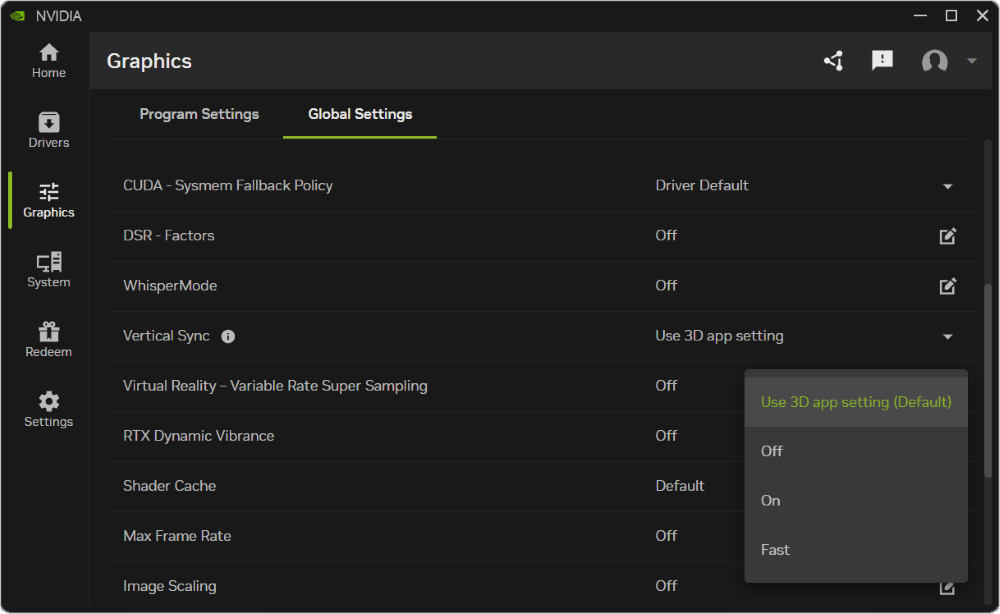
В оновленій NVIDIA App відкрийте Графіка > Глобальні налаштування > Вертикальна синхронізація. За замовчуванням встановлено Використовувати налаштування 3D-застосунку — у такому разі цим параметром керує сама гра. Щоб змінити налаштування гри, поміняйте його значення на Увімкн. або Швидко.
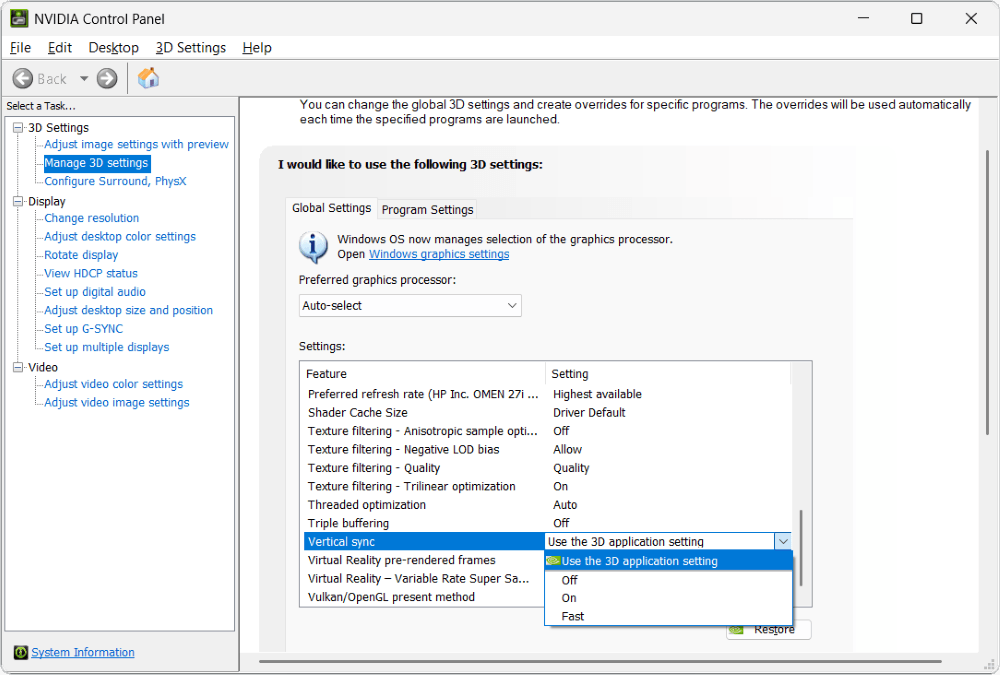
Панель керування NVIDIA
Відкрийте Панель керування NVIDIA > Налаштування 3D > Керування налаштуваннями 3D. Виберіть Глобальні налаштування, щоб керувати всіма програмами, або Програмні налаштування — параметри окремої програми. Встановіть значення параметра Вертикальна синхронізація на Увімкнено.
NVIDIA Profile Inspector
Якщо коротко, цей застосунок дозволяє побачити налаштування на рівні драйвера. Ви можете завантажити NVIDIA Profile Inspector та використовувати його безкоштовно. Ігрові профілі вже містять оптимальні налаштування з точки зору тестувальників компанії NVIDIA.
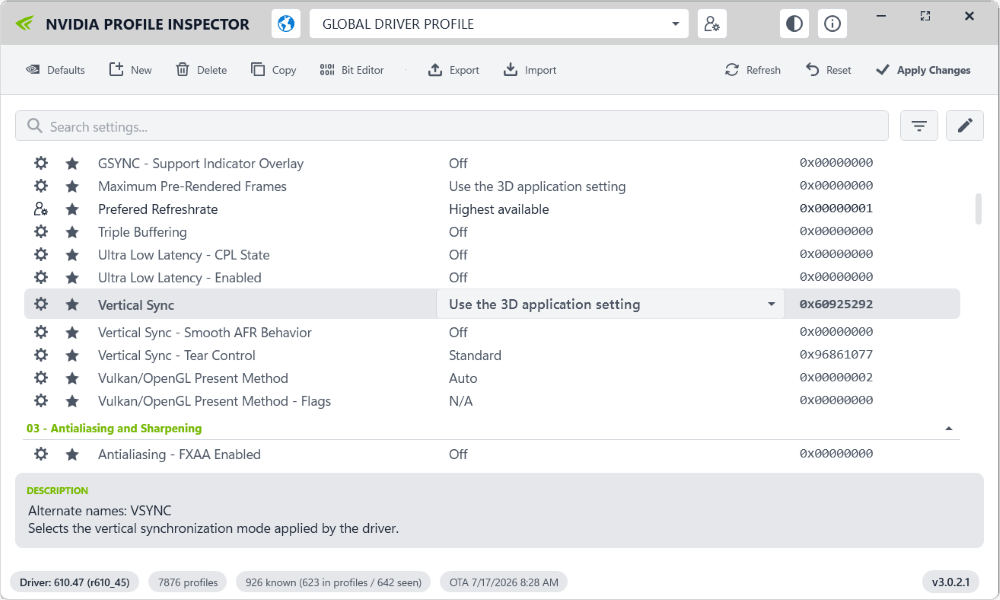
Виберіть конкретну гру, знайдіть параметр Vertical Sync та встановіть значення Force On. Якщо внести зміни до GLOBAL DRIVER PROFILE, вертикальна синхронізація буде увімкнена для всіх застосунків.
| Vertical Sync | Force Off — примусово вимикає незалежно від налаштувань Force On — вмикає вертикальну синхронізацію для вибраного профілю гри Fast Sync — дозволяє прибрати більшість розривів без значного збільшення Input Lag 1/2 Refresh Rate — обмежує FPS до половини частоти оновлення монітора 1/3 Refresh Rate — обмежує FPS до однієї третини 1/4 Refresh Rate — до чверті частоти оновлення |
| Vertical Sync — Smooth AFR Behavior | Off — всі оптимізації AFR вимкнені. Стандартне значення для більшості профілів On — режим AFR включено, у якому дві або більше відеокарт (SLI) рендерять кадри по черзі |
| Vertical Sync — Tear Control | Standart — звичайний алгоритм вертикальної синхронізації, використовується як значення за замовуванням Adaptive — працює як звичайно, але коли FPS падає нижче частоти оновлення, V-Sync автоматично вимикається. |
Обмеження максимальної частоти кадрів NVIDIA
Оскільки висока частота кадрів може призводити до появи розривів зображення, можна обмежити максимальний FPS без вертикальної синхронізації. У деяких випадках це може повністю прибрати розриви, знизити навантаження на відеокарту та не спричинити відчутного збільшення затримки введення.
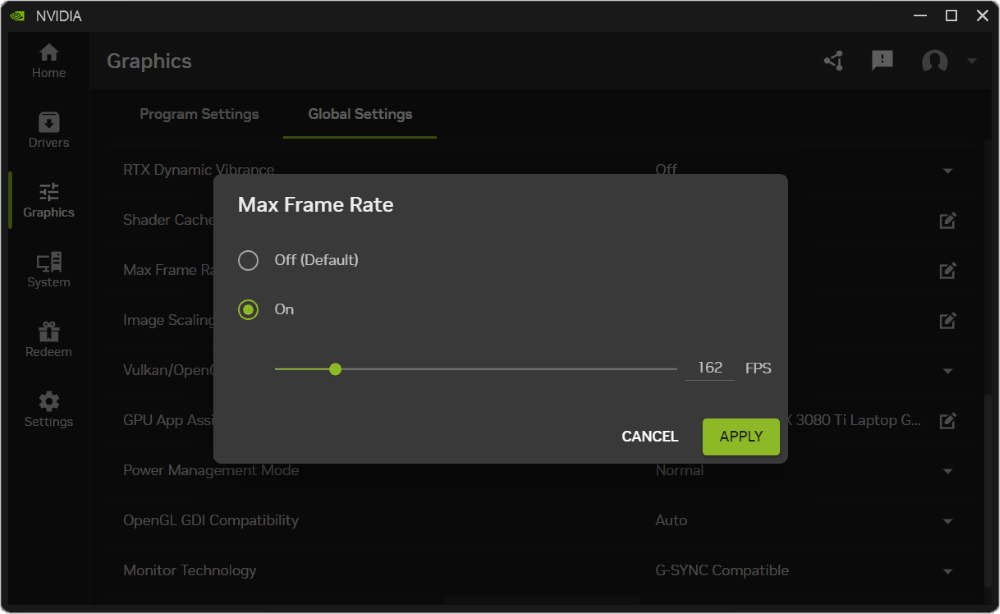
Відкрийте NVIDIA App > Графіка > Глобальні налаштування та знайдіть пункт Максимальна частота кадрів. Його значення змініть на Увімкнено та введіть кількість КАДРІВ/СЕК.
Висновки
Дійсно, є ситуації, коли вертикальна синхронізація прибирає всі розриви зображення. Особисто я не користуюся цією функцією, оскільки мені достатньо простого обмеження максимальної частоти кадрів. Коли це можливо, використовую G-SYNC, оскільки зазвичай мій FPS нижчий за частоту оновлення монітора.
Тільки тестування на вашому комп’ютері покаже, наскільки ефективна вертикальна синхронізація. NVIDIA додала в налаштування драйвера режими Швидко та Адаптивний. Теоретично, вони дозволяють усунути більшість розривів без значного збільшення Input Lag.