Як користуватись NVIDIA FrameView

Компанія NVIDIA представила інструмент FrameView для аналізу продуктивності та енергоспоживання графічного процесора. Він підтримує широкий спектр відеокарт, зокрема моделі AMD. FrameView працює з API DirectX 9, 10, 11 і 12, OpenGL та Vulkan, а також із застосунками Universal Windows Platform (UWP).
Ця стаття розповість, як користуватися NVIDIA FrameView. Програма визначає частоту кадрів, продуктивність на ват і записує результати тестування. Вона використовує NVIDIA FrameView SDK — той самий рушій, що й моніторинг у NVIDIA App. Але на відеокартах AMD замість фактичного енергоспоживання відображається проміжне значення між потужністю чипа та плати.
Зміст:
Завантаження та встановлення NVIDIA FrameView
На офіційному сайті NVIDIA знайдіть застосунок FrameView та натисніть Download Now. Запустіть FrameViewSetup.exe, щоб розпочати процес встановлення. Після завершення інсталяції ярлик застосунку з’явиться на робочму столі.
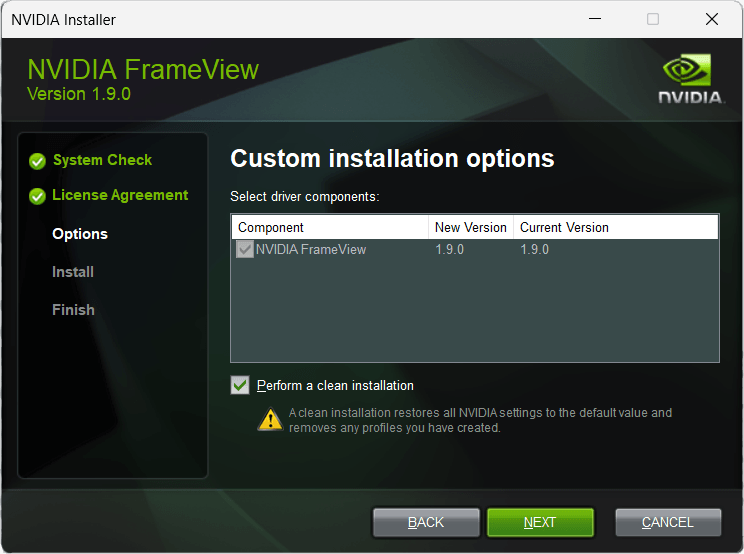
При необхідності можете виконати чисте встановлення. У розділі Options виберіть Custom та натисніть NEXT, після чого поставте відмітку Perform a clean installation. Всі налаштування та збережені дані програми будуть видалені.
Як увімкнути оверлей NVIDIA FrameView
Запустіть FrameView від імені адміністратора. Спочатку натисніть BROWSE та вкажіть папку Benchmark, у якій будуть зберігатися результати тестування. Для параметра Display Mode виберіть значення All Metrics. Потім натисніть клавішу Scroll Lock або F10, щоб розпочати запис.
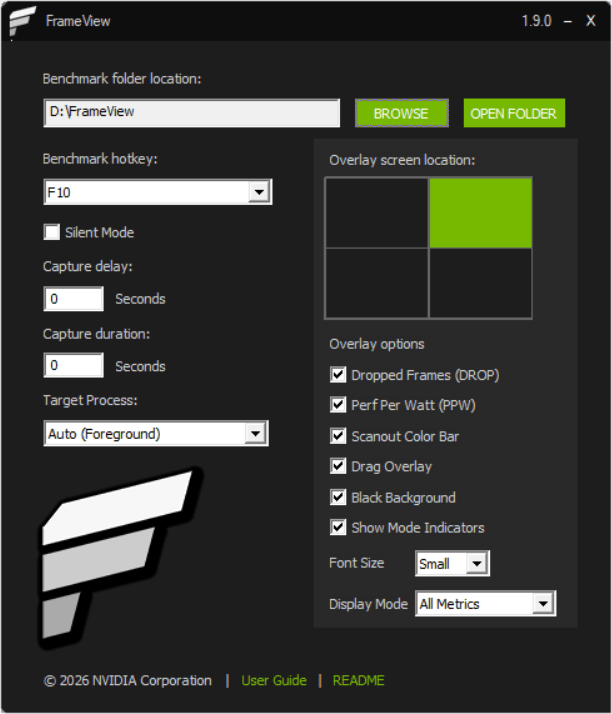
Якщо натиснути цю клавішу ще раз, накладення буде вимкнено. Однак збір даних продовжиться, і лише після наступного натискання з’явиться Benchmark Summary. Дані, отримані під час тестування, будуть збережені у форматі CSV з назвою програми та міткою часу.
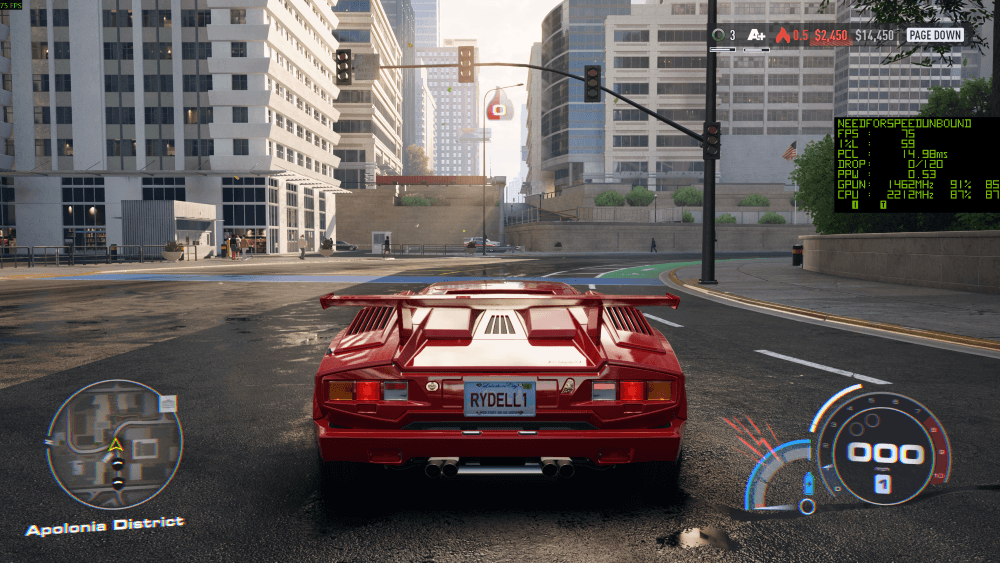
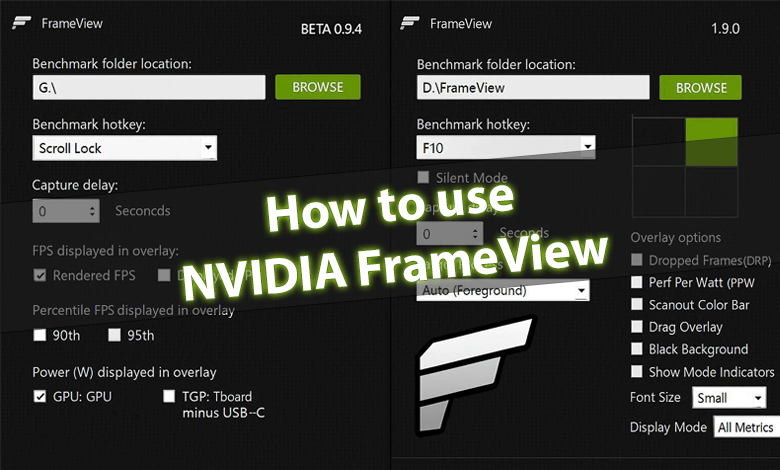
До речі, ці показники можна не лише збільшувати чи зменшувати, а й переміщувати за допомогою миші. У попередніх версіях FrameView такої можливості не було.
Що означають показники NVIDIA FrameView
У бета-версії застосунку FrameView оверлей відображав значення CHP (GPU Only Power) і TGP (Total board minus USB-C). Перше показує, яку потужність у ватах споживає графічний чип. Друге відповідає за споживання ГП та плати без урахування потужності, яку споживають пристрої, підключені через USB-C.
| Надпис | Метрика | Опис |
| FPS | Avg FPS | Середня частота кадрів, розрахована на основі показників рендерингу кадрів. |
| 1%L | 1% Low FPS | Усереднене значення найповільніших 1% кадрів. Чим ближче 1% Low до середнього FPS, тим стабільніша продуктивність. |
| PCL | AvgPCLatency (ms) | Середній час між отриманням вводу на ПК та відображенням кадру на екрані. |
| DROP | Dropped Frames | Показує, чи був кадр пропущений (1) або відображений (0). |
| PPW | Perf Per Watt | Визначає кількість кадрів, що генеруються відеокартою на одиницю спожитої енергії. |
| GPUN GPUA GPUI |
GPU Frequency | Частота графічного процесора (МГц). |
| GPU % Utilization | Навантаження графічного процесора (%). | |
| GPU Temperature | Температура графічного процесора (°C). | |
| CPU | CPU Frequency | Частота процесора (МГц). |
| CPU Utilization | Завантаження процесора (%). | |
| CPU Temperature | Температура процесора (°C). |
Теги режиму накладання також містять інформацію про налаштування гри, які можуть впливати на фінальні результати тестування.
| F | Гру запущено в повноекранному режимі, який забезпечує коректне вимірювання продуктивності відповідно до встановленої роздільної здатності. |
| I | У режимі Independent Flip (iFlip) застосунок емулює поведінку Full Screen Exclusive. Зазвичай цей режим використовується для мінімізації затримок. |
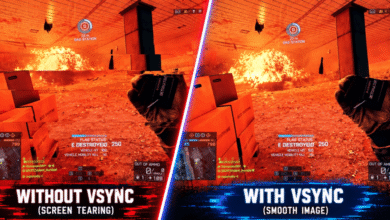
| T | Означає, що гра працює без вертикальної синхронізації. Можливі «розриви» зображення, але при цьому вимірюється максимальна продуктивність. |
| W | Гра працює у віконному режимі. Комбінація клавіш Alt + Enter може примусово перевести її в повноекранний режим. |
| V | Вертикальну синхронізацію увімкнено, тому частота кадрів гри синхронізується з частотою оновлення монітора. |
Запис та аналіз результатів тестування
У папці для бенчмарків, вказаній в інтерфейсі користувача FrameView, зберігаються CSV-файли, які можна відкрити в Microsoft Excel або Google Таблицях. Після завершення бенчмаркінгу буде створено два файли:
- FrameView_Summary.csv — містить сукупну статистику;
- FrameView_<Програма>_YYYY_MM_DDTHHMMSS_Log.csv — містить дані для кожного кадру.
У наступній таблиці наведено пояснення кожного заголовка стовпця, оскільки файл журналу містить значно більше даних. Вона допоможе розібратися з параметрами та визначити, які з них є найважливішими. Функція Present() передає готовий кадр на відображення.
| TimeInSeconds | Час, що минув від початку запису статистики. |
| MsBetweenSimulationStart | Інтервал між початком обробки двох послідовних кадрів. |
| MsBetweenPresents | Інтервал між викликами Present() для двох послідовних кадрів. |
| MsBetweenDisplayChange | Інтервал між фактичним відображенням двох кадрів на екрані. |
| MsInPresentAPI | Час виконання виклику функції Present() графічного API. |
| MsRenderPresentLatency | Затримка між викликом Present() та завершенням обробки кадру. |
| MsUntilDisplayed | Час від початку рендерингу до фактичного відображення кадру. |
| Render Queue Depth | Кількість кадрів, що одночасно перебувають у черзі рендерингу. |
| MsPCLatency | Час від отримання введення ПК до надсилання кадру на дисплей. |
| Frame Gen Multiplier | Коефіцієнт генерації кадрів, якщо вона використовується. |
| GPU0Clk (MHz) | Поточна тактова частота графічного ядра. |
| GPU0MemClock (MHz) | Поточна тактова частота відеопам’яті. |
| GPU0Util (%) | Поточне завантаження графічного процесора. |
| GPU0Temp (C) | Поточна температура графічного процесора. |
| Perf/W Total(F/J) (API) | Загальна енергоефективність системи — кількість кадрів, отриманих на один джоуль спожитої енергії. |
| Perf/W GPUOnly(F/J) (API) | Енергоефективність лише графічного процесора — кількість кадрів на один джоуль енергії GPU. |
| Perf/W Total-USBC(F/J) (API) | Загальна енергоефективність без урахування енергоспоживання через порт USB-C. |
| GPUOnlyPwr(W) (API) | Потужність, яку споживає лише графічний чип. |
| NV-Total-USBCPwr(W) (API) | Загальне енергоспоживання відеокарти NVIDIA (плата + графічний чип) без урахування живлення через USB-C. |
| NV Pwr(W) (API) | Енергоспоживання відеокарти NVIDIA. |
| CPUClk (MHz) | Тактова частота процесора. |
| CPUUtil (%) | Завантаження процесора. |
| CPU Package Temp (C) | Температура процесора. |
| CPU Package Power (W) | Загальне енергоспоживання процесора. |
| CPU TDP (W) | Розрахункова теплова потужність процесора. |
| CPUCoreUtil% [1] | Завантаження окремого ядра процесора. |
| Current Battery Capacity (Wh) | Поточна ємність акумулятора. |
| Total Battery Capacity (Wh) | Загальна ємність акумулятора. |
| Battery Percentage (%) | Поточний рівень заряду. |
Звісно, Ви можете просто відкрити CSV-файл у Google Таблицях і самостійно побудувати графік. Для цього виділіть, наприклад, стовпець MsBetweenPresents і виберіть Вставити > Діаграма. Буде створено лінійний графік, який дає змогу виявити мікрофризи.
Але компанія NVIDIA створила шаблон FrameView_Analysis_Template.xlsm із макросами для Microsoft Excel. З його допомогою можна структурувати імпортовані дані для зручнішого аналізу результатів. Готовий шаблон повинен знаходитися в одній із наступних папок:
C:\ProgramData\NVIDIA Corporation\FrameView\
C:\Program Files\NVIDIA Corporation\FrameView\
C:\Program Files\NVIDIA Corporation\FrameViewSDK\
Якщо файл FrameView_Analysis_Template.xlsm відсутній, його можна завантажити окремо. Або відкрийте інсталятор FrameViewSetup.exe за допомогою архіватора 7-Zip чи WinRAR. Під час першого відкриття шаблону може знадобитися натиснути кнопку Увімкнути вміст на жовтій панелі попередження про безпеку.
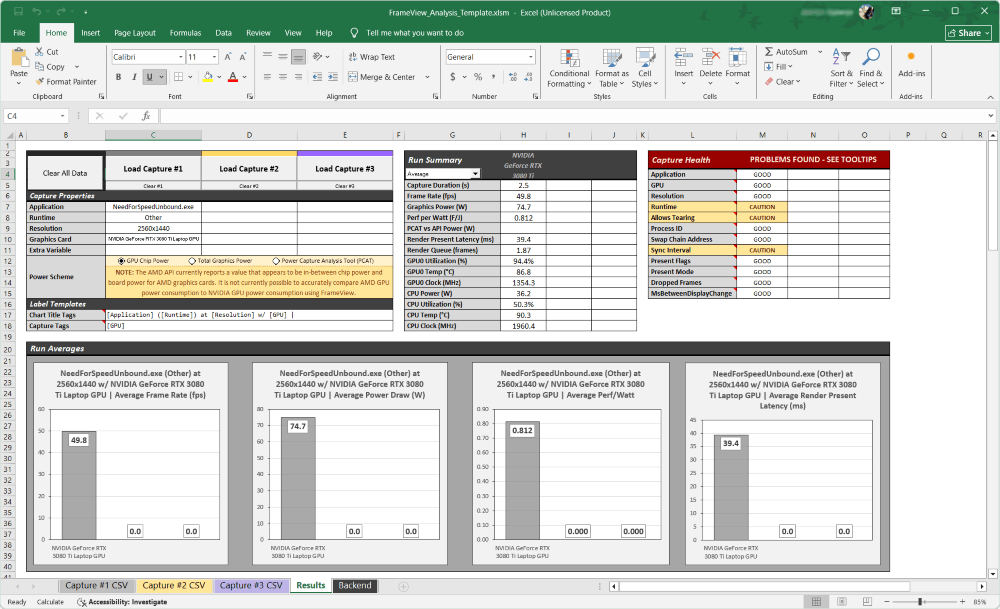
У шаблоні натисніть Load Capture #1 і виберіть CSV-файл із даними. Після цього буде сформовано структуроване подання даних у вигляді таблиць і графіків. Щоб відкрити ще один файл для порівняння, натисніть Load Capture #2.
Висновки
NVIDIA FrameView — це не просто програма для моніторингу, а потужний інструмент для аналізу продуктивності. Вона дає змогу не лише відображати FPS, а й записувати детальну статистику про роботу ЦП, ГП, затримки та енергоспоживання.
Отримані дані можна легко перетворити на графіки для зручного аналізу плавності ігрового процесу. Для Microsoft Excel компанія NVIDIA створила шаблон FrameView_Analysis_Template.xlsm, який уже містить велику кількість графіків. Крім того, багато користувачів використовують безкоштовну утиліту CapFrameX.