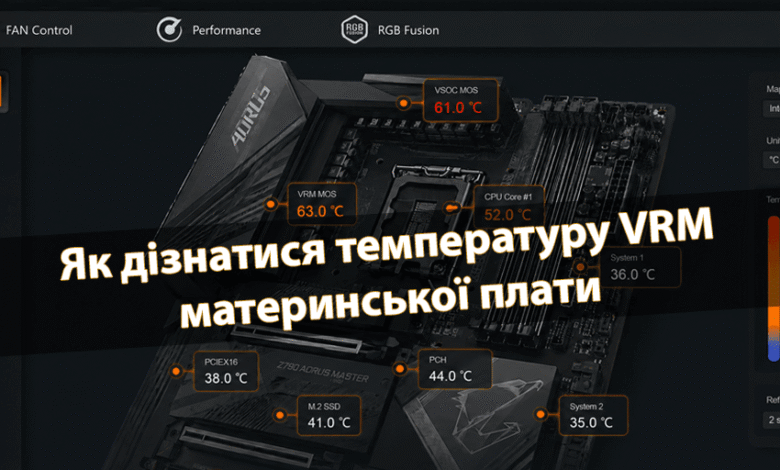
Як дізнатися температуру VRM материнської плати

Ви маєте розуміти, що таке VRM материнської плати і навіщо контролювати його температуру. Якщо мосфети перегріваються через високе навантаження, це може спричинити нестабільну роботу системи. Перегрів VRM супроводжується троттлінгом, зниженням продуктивності та прискореним зносом конденсаторів.
Ця стаття розповідає, як дізнатися температуру VRM материнської плати. Деякі моделі не мають взагалі датчика температури VRM. І при цьому показує список датчиків, які виводять незрозумілі значення. В реальних тестуваннях поруч з портативними програмами використовують професійні пірометри.
Зміст:
Що таке VRM і яка його нормальна температура
Завдання VRM (Voltage Regulator Module) — перетворити високу напругу від блока живлення на значно нижчу, яка протрібна процесору. Якщо коротко, високі температури зони VRM приводять до зниження частот та троттлінгу ЦП.
| Product | 225W | 200W | 175W | 150W | 125W | 100W | Phase | Type | Mosfet |
| GIGABYTE B650 AORUS ELITE AX | ✔ | ✔ | ✔ | ✔ | ✔ | ✔ | 7 | Dual | 2x Infineon TDA21472 70A |
Ми маємо GIGABYTE B650 AORUS ELITE AX. Для цієї плати розгін процесора Ryzen 9 7950X — не проблема. Це підтверджує і таблиця порівняння VRM. При цьому споживання ЦП сягає 240 Вт, а температура VRM становить лише 56 °C. Саме так виглядає ідеальна температура зони VRM материнської плати.
Звісно, йдеться саме про стрес-тестування процесора. Хоча можна знайти материнські плати, на яких критичні температури зони VRM можна отримати і без навантаження. Отже, які температури VRM є нормальними:
- до 60 °C — Ідеально. Все буде працювати без проблем.
- 60 — 80 °C — Допустимо. Рекомендується корпус, що продувається.
- 80 — 100 °C — Критично. Можливий прискорений знос конденсаторів.
- 100+ °C — Небезпечно. Навантаження визве перегрів і троттлінг.
Перевірка температури VRM у програмах Windows
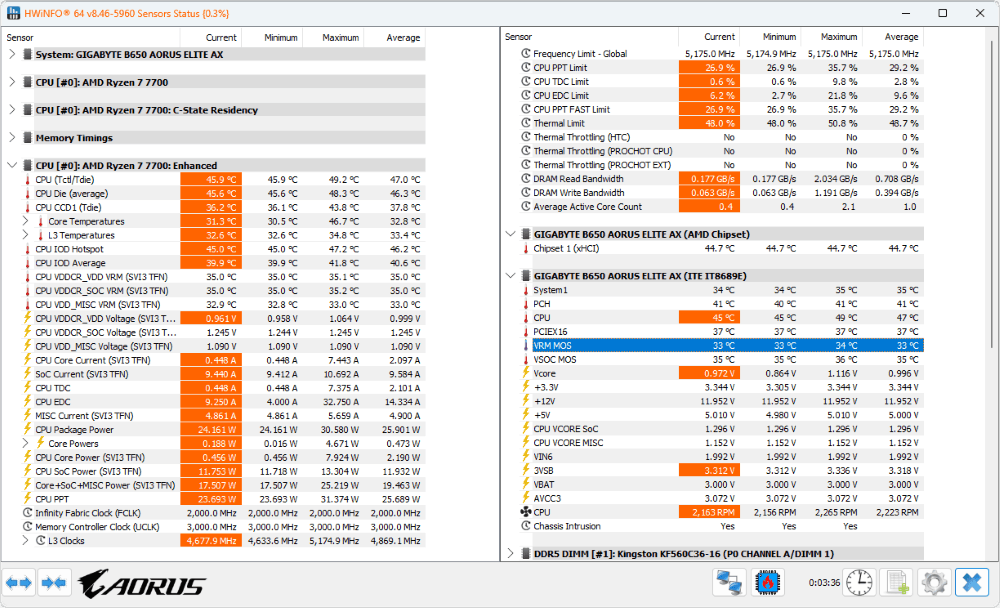
HWiNFO64
Після запуску можна вибрати Повний режим або Тільки датчики. В розділі Датчики знайдіть свою материнську плату. Під нею показано всі доступні датчики, нас більше цікавить значення VRM MOS та менше — VSOC VRM.
OCCT Personal
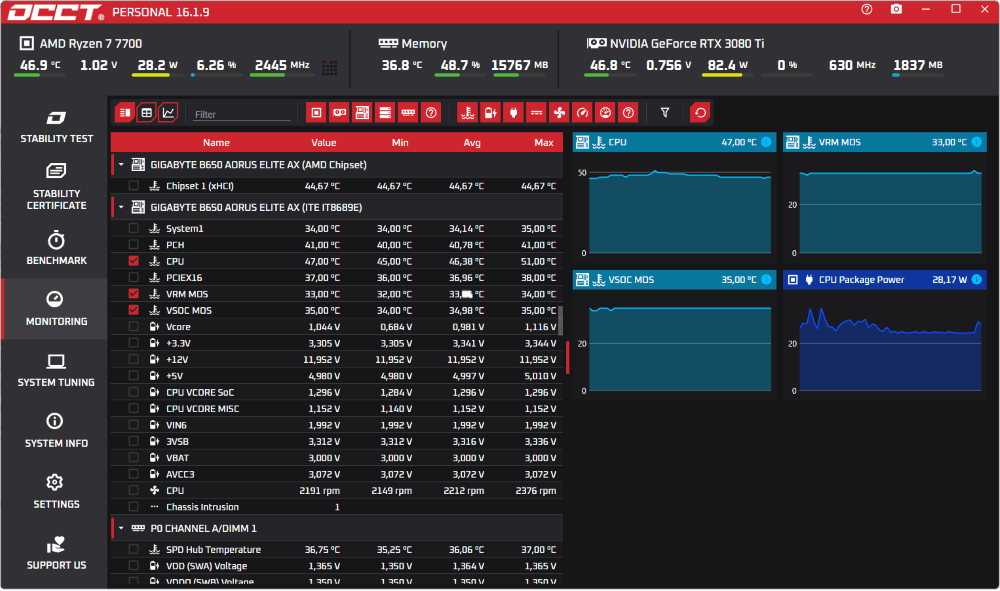
В розділі Моніторинг знайдіть свою материнську плату та позначте VRM MOS. Він показує температуру мосфетів, які відповідають за живлення процессора. Навпроти зявиться графік, на якому можна побачити як змінювалась температура.
AIDA64 Extreme
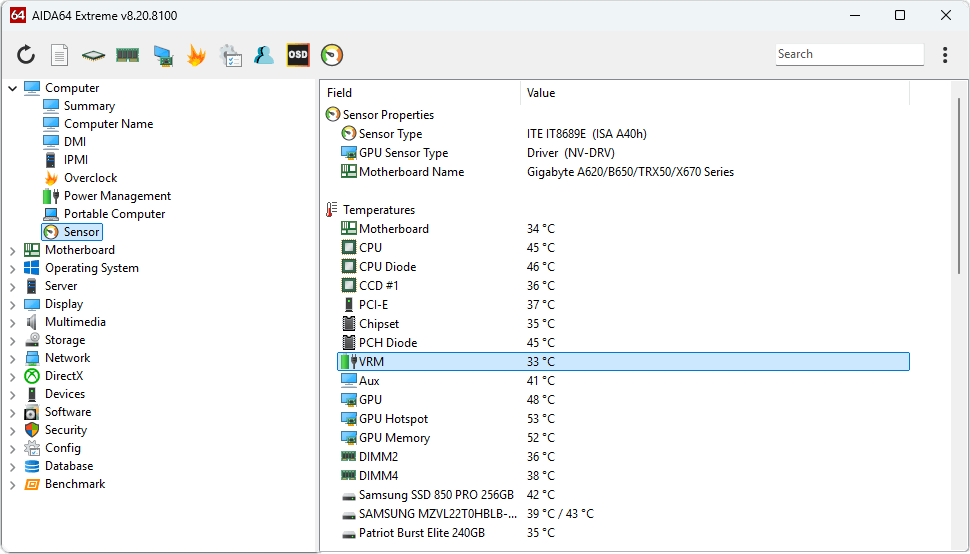
Відкрийте Комп’ютер > Датчики та знайдіть температуру VRM. Як бачимо, у списку відображається лише один датчик зони VRM. Програма не підтримує окремо показник VRM SOC для цієї конкретної плати.
Фірмові утиліти виробників материнських плат
MSI Center
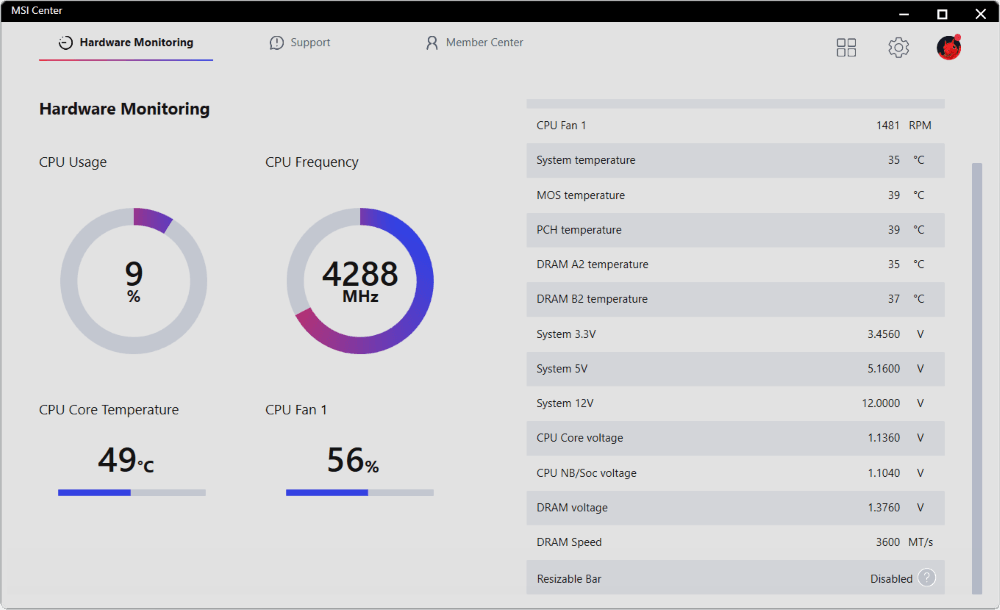
В розділі Hardware Monitoring знайдіть MOS temperature. Ще знаємо програму MSI Command Center, яка робить акцент на розгоні процесора та пам’яті. Аналогічно, відкривайте Information > HWMonitor > Temperature та дивіться MOS.
Armoury Crate 6
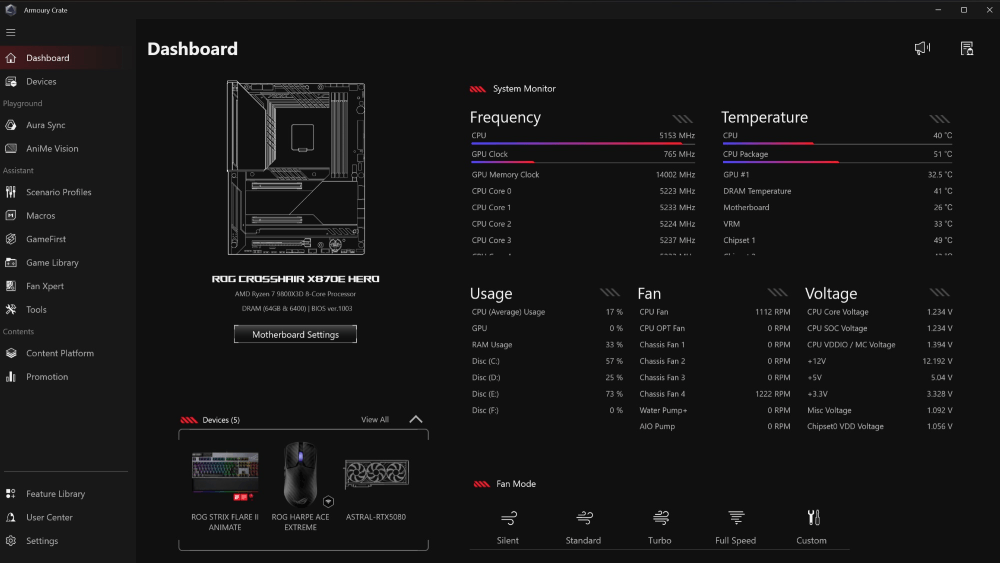
На головній сторінці, в розділі Dashboard, знайдіть стовпчик Temperature та перевірте на значення VRM. Це також було доступно в попередній версіях.
Gigabyte Center Control
Відкрийте FAN Control та виберіть режим Manual. Наявність цього розділу залежить від конкретної версії програми та моделі материнської плати.
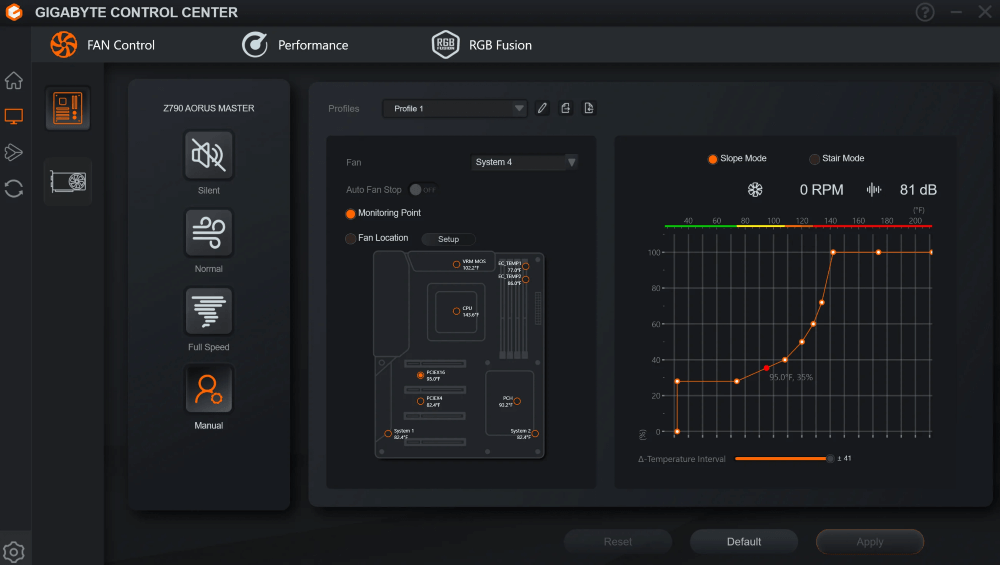
Як дізнатися температуру VRM через BIOS
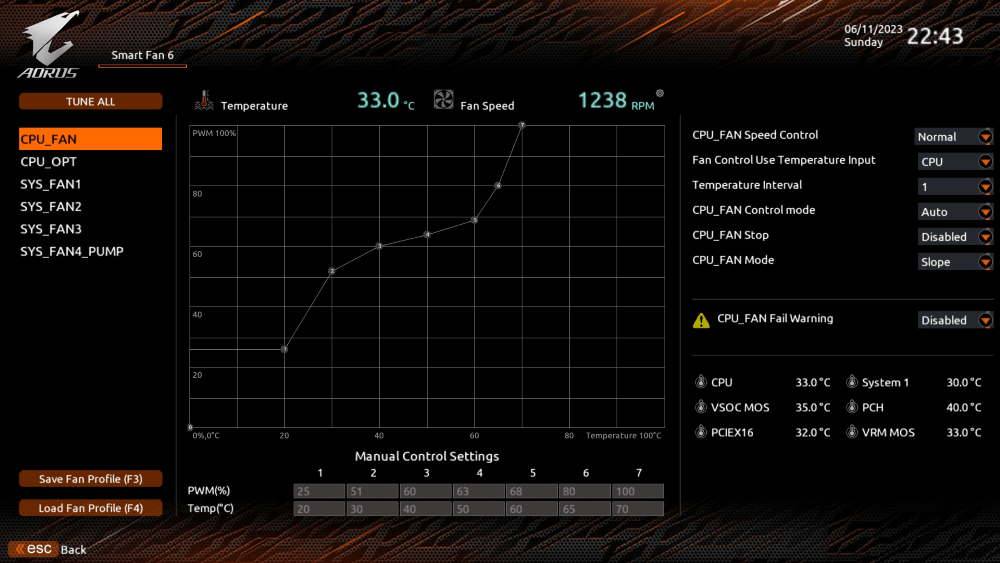
За допомогою цього способу ви можете подивитись температуру VRM, але тільки без навантаження. В оновленому MSI Click BIOS X відкрийте Hardware Monitor, та знайдіть MOS. На платі Gigabyte відкрийте Smart Fan 6 та дивіться значення VRM MOS.
Зовнішні методи вимірювання температури
До таких способів відносять використання пірометра чи термопари, яка дає більш точні значення завдяки прямому контакту. Пірометр дозволяє виміряти температуру поверхні VRM, радіаторів, іншої сторони плати чи самих мосфетів.
Отримана картинка буде виглядати наступним чином:
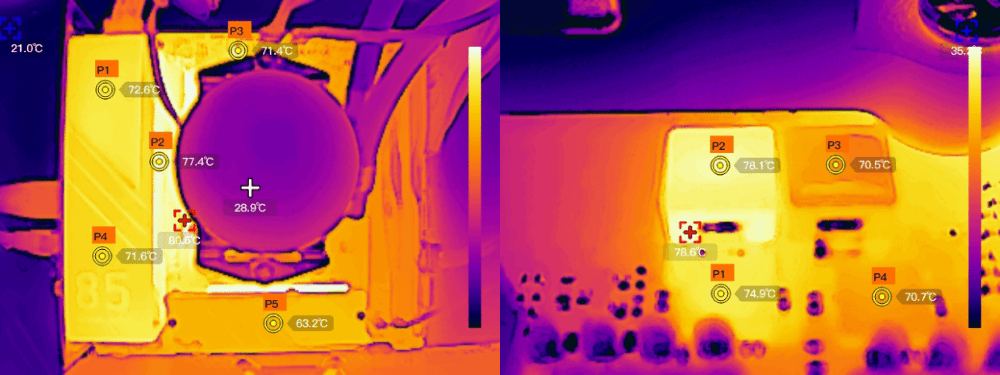
Це єдиний варіант, якщо програмне забезпечення недоступне. Без вимірювання побачити перегрів також реально. Супроводжується різким падінням продуктивності: довгострокові або короткочасні. Робочі частоти ядер процесора при цьому будуть знижуватись.
Датчики температури VRM: назва та розташування
На материнці може бути декілька датчиків зони VRM, або жодного. Зазвичай бюджетні моделі не мають цих датчиків. Ще багато залежить від програми. На моїй материнській платі HWMonitor показує цілий список TMPIN0, 1, 2, 3, 4 та 5, але питання, який датчик відповідає за VRM.
Найчастіше зустрічаються такі назви:
| HWiNFO64 | AIDA64 | HWMonitor |
|
VR MOS |
VRM MOS |
MOS |
Як приклад розглянемо плату Colorful CVN B850I GAMING FROZEN V14. Програма HWiNFO64 показує цілий список незрозумілих датчиків, включаючи AUXTIN1, AUXTIN2 та AUXTIN3. Реальні заміри температур пірометром дають зрозуміти, що AUXTIN1, AUXTIN2, найімовірніше, показують температуру мосфетів.
На сучасних платах датчики розташовані безпосердньо біля мосфетів. Зліва від сокета процесора — VRM MOS (відповідає за живлення ядер ЦП), а зверху — VSOC MOS (живлення SoC). Якщо програма показує такі назви: VR VCC, VR Loop або SVID, то плата зчитує дані з SPS/DrMOS через ШІМ-контролер.
Висновки
Стабільність роботи комп’ютера напряму залежить від якості системи живлення процесора. На материнську плату GIGABYTE B850 GAMING WIFI6 можна поставити Ryzen 9 9950X. Але навіть при обмеженій потужності 150 Вт температура мосфетів буде 85 °C (звісно ж, сценарій стрес-тестування).
Тому навіть якщо ви поставите Ryzen 9, він зможе нормально працювати з обмеженим споживанням 105 Вт. Є кілька способів зниження температури VRM: налаштування правильної циркуляції повітря (обдув комплектуючих), зниження робочих частот процесора або розумний вибір материнської плати.