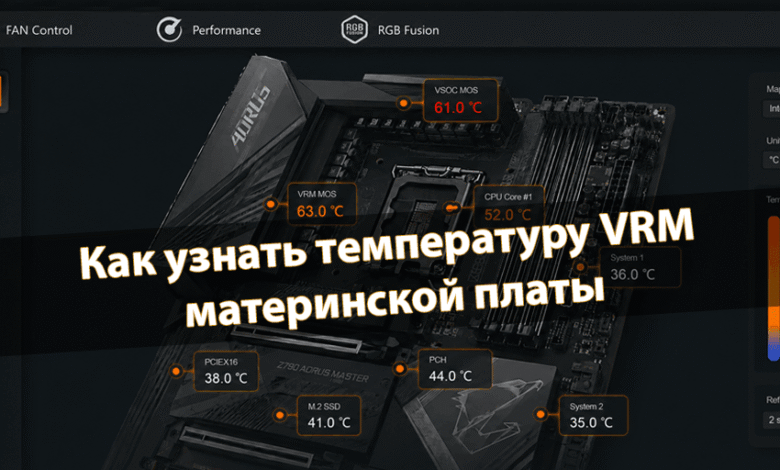
Как узнать температуру VRM материнской платы

Вы должны понимать, что такое VRM материнской платы и зачем контролировать его температуру. Если мосфеты перегреваются из-за высокой нагрузки, это может привести к нестабильной работе системы. Перегрев VRM сопровождается троттлингом, снижением производительности и ускоренным износом конденсаторов.
Содержание:
Что такое VRM и его нормальная температура
Задача VRM (Voltage Regulator Module) — преобразовать высокое напряжение от блока питания в значительно более низкое, необходимое процессору. Если коротко, высокие температуры зоны VRM приводят к снижению частот и троттлингу ЦП.
| Product | 225W | 200W | 175W | 150W | 125W | 100W | Phase | Type | Mosfet |
| GIGABYTE B650 AORUS ELITE AX | ✔ | ✔ | ✔ | ✔ | ✔ | ✔ | 7 | Dual | 2x Infineon TDA21472 70A |
У нас есть GIGABYTE B650 AORUS ELITE AX. Для этой платы разгон процессора Ryzen 9 7950X не проблема. Это подтверждает и наша таблица сравнения VRM. При этом энергопотребление ЦП достигает 240 Вт, а температура VRM составляет всего 56 °C. Именно так выглядит идеальная температура зоны VRM материнской платы.
Конечно, речь идет о стресс-тестировании процессора. Хотя можно встретить материнские платы, на которых критические температуры зоны VRM могут достигаться даже без нагрузки. Итак, какие температуры VRM считаются нормальными:
- до 60 °C — Идеально. Всё будет работать без проблем.
- 60–80 °C — Допустимо. Рекомендуется хорошо продуваемый корпус.
- 80–100 °C — Критично. Возможен ускоренный износ конденсаторов.
- 100+ °C — Опасно. Нагрузка приведёт к перегреву и троттлингу.
Проверка температуры VRM в программах Windows
HWiNFO64
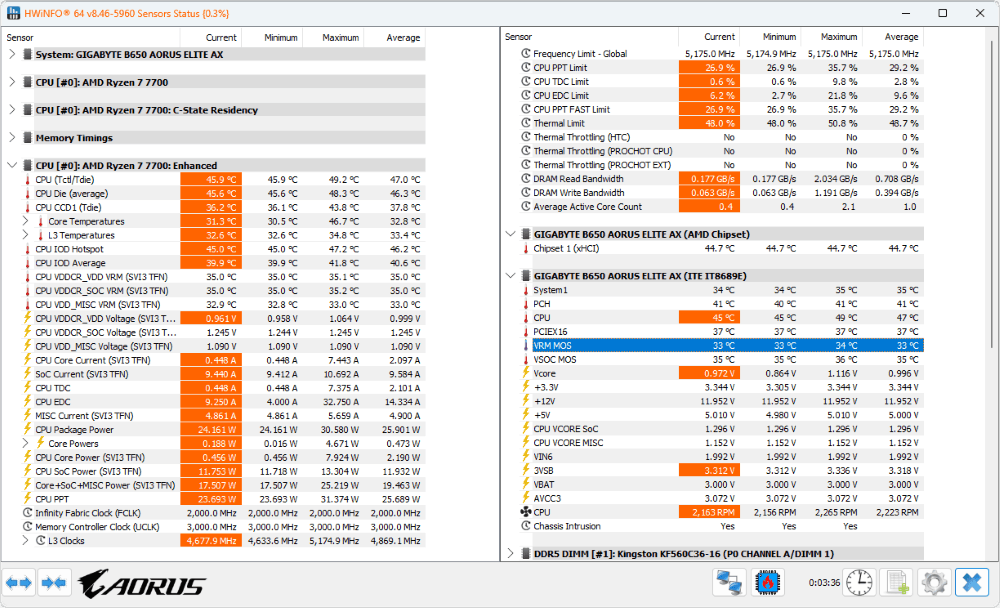
После запуска можно выбрать Полный режим или Только датчики. В разделе Датчики найдите свою материнскую плату. Под ней отображаются все доступные датчики, нас больше интересует значение VRM MOS и меньше VSOC VRM.
OCCT Personal
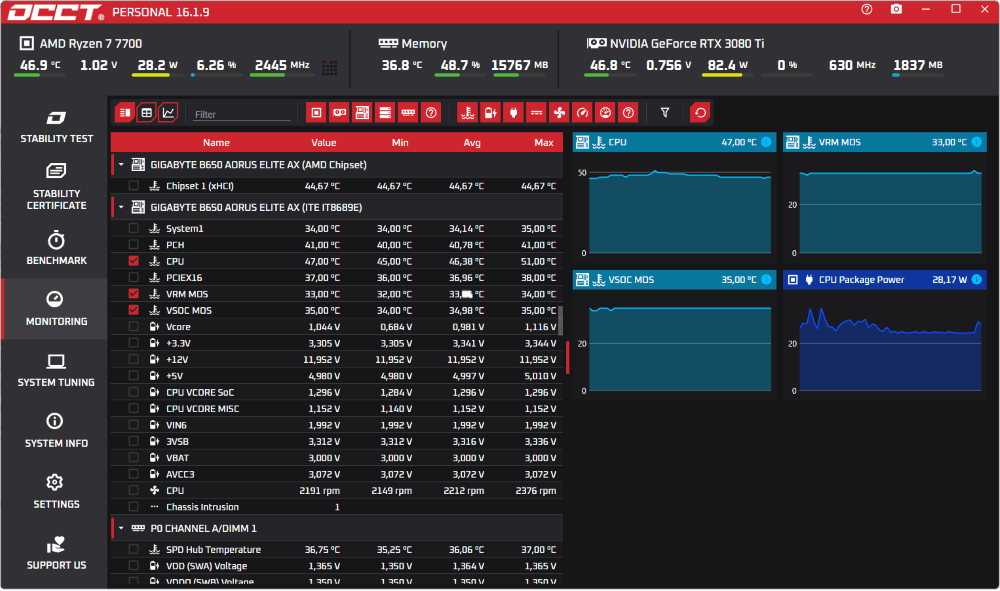
В разделе Мониторинг найдите свою материнскую плату и выберите VRM MOS. Он показывает температуру мосфетов, отвечающих за питание процессора. Напротив появится график, на котором можно увидеть, как менялась температура.
AIDA64 Extreme
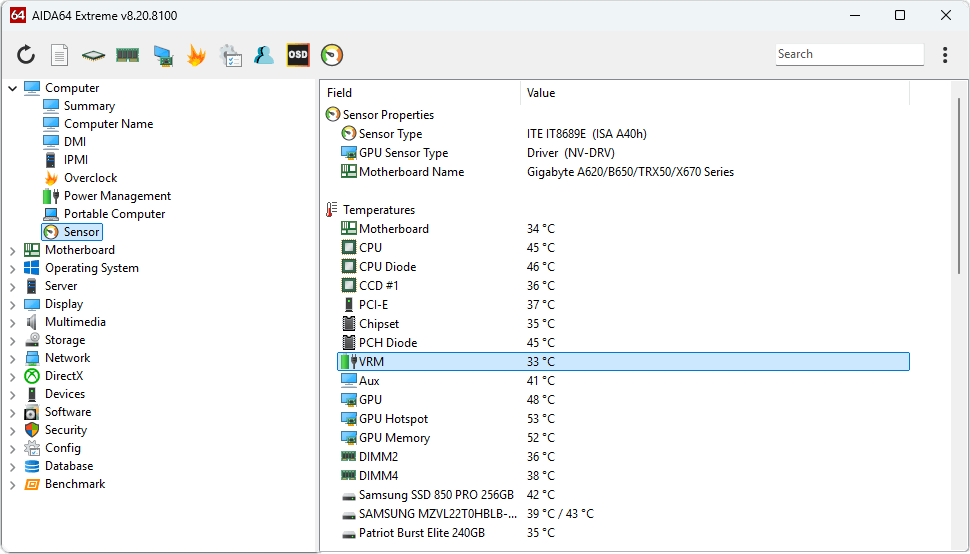
Откройте Компьютер > Датчики и найдите температуру VRM. Как видим, в списке отображается только один датчик зоны VRM. Программа не поддерживает отдельно показатель VRM SOC для этой конкретной платы.
Фирменные утилиты производителей материнских плат
MSI Center
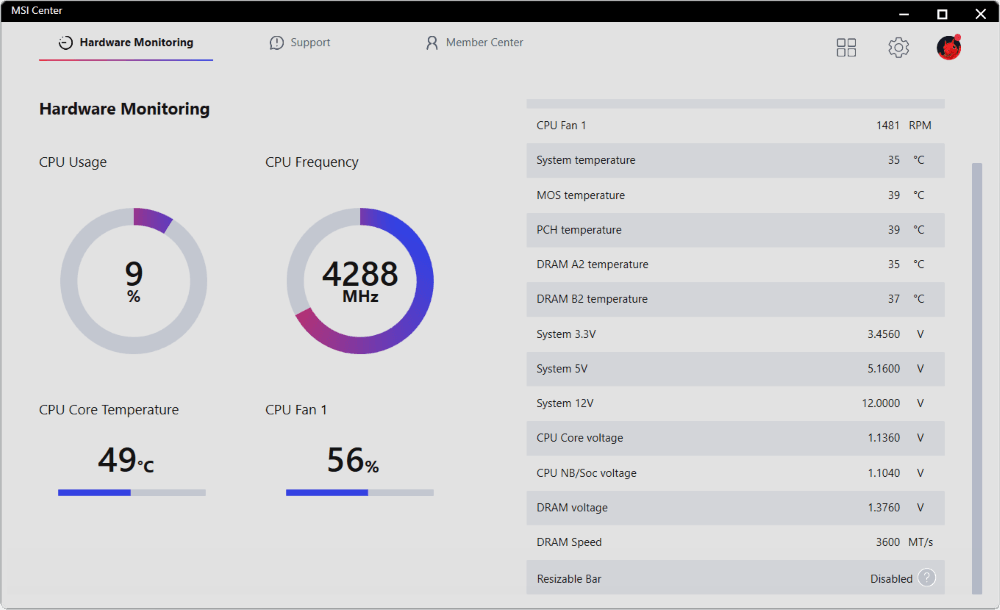
В разделе Hardware Monitoring найдите MOS temperature. Ещё знаем программу MSI Command Center, которая делает акцент на разгоне процессора и памяти. Аналогично, откройте Information > HWMonitor > Temperature и посмотрите MOS.
Armoury Crate 6
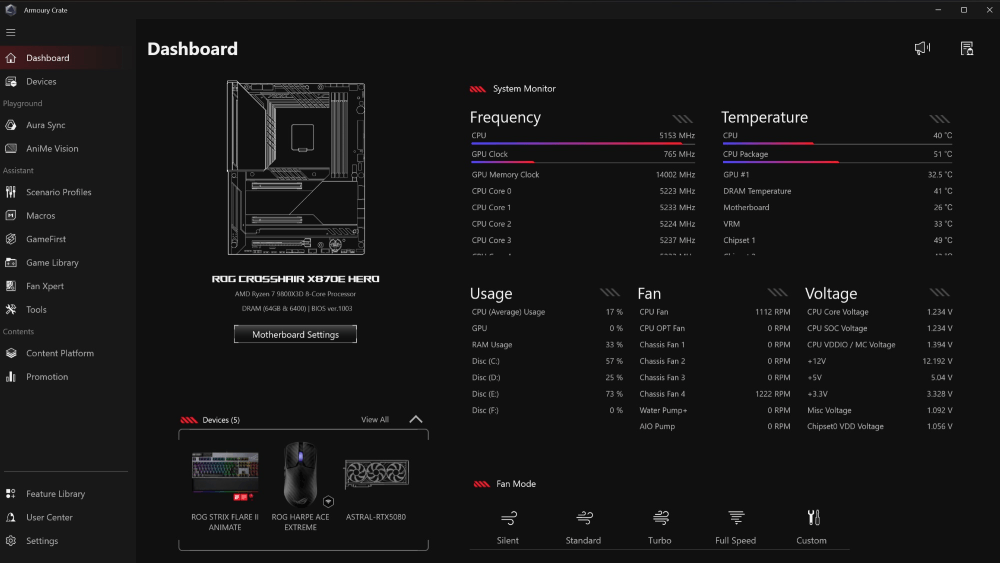
На главной странице, в разделе Dashboard, найдите столбец Temperature и проверьте значение VRM. Это также было доступно в предыдущих версиях.
Gigabyte Center Control
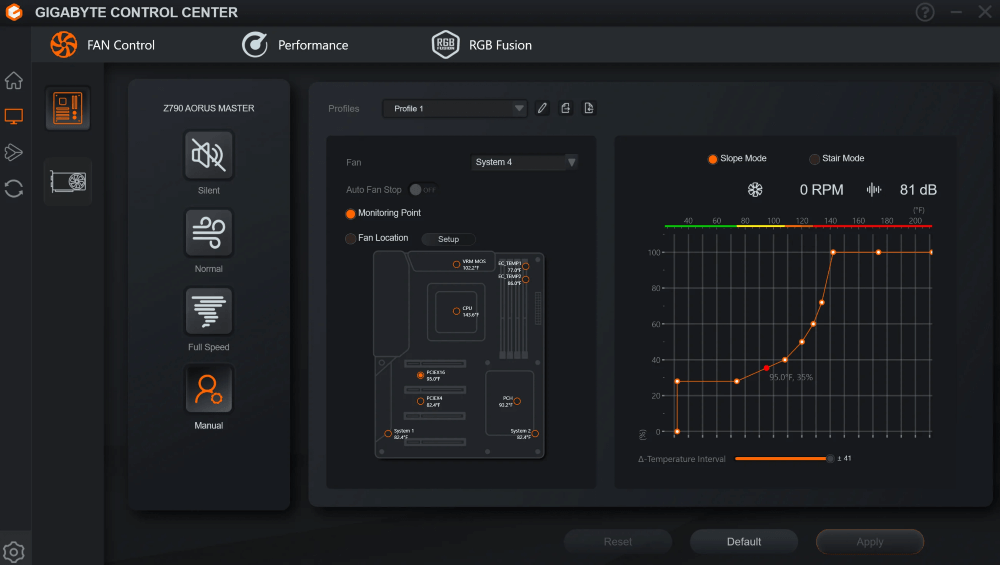
Откройте FAN Control и выберите режим Manual. Наличие этого раздела зависит от конкретной версии программы и модели материнской платы.
Как узнать температуру VRM через BIOS
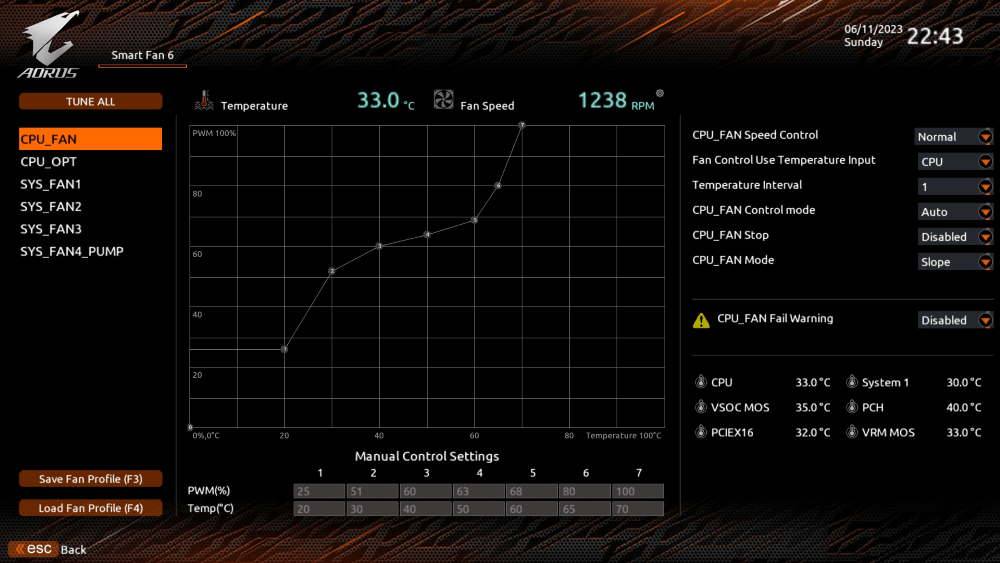
С помощью этого способа вы можете посмотреть температуру VRM, но только без нагрузки. В обновленной версии MSI Click BIOS X откройте раздел Hardware Monitor и найдите MOS. На плате Gigabyte откройте Smart Fan 6 и смотрите значение VRM MOS.
Внешние методы измерения температуры
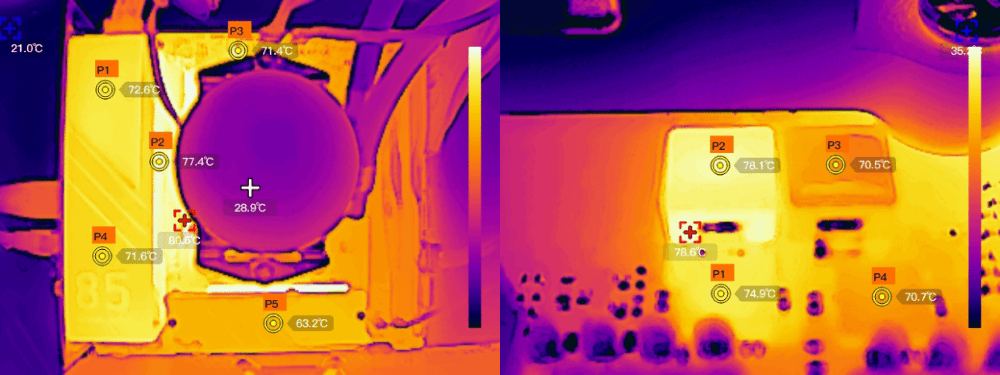
К таким способам относят использование пирометра или термопары, которая даёт более точные значения благодаря прямому контакту. Пирометр позволяет измерить температуру поверхности VRM, радиаторов, обратной стороны платы или самих мосфетов.
Полученное изображение будет выглядеть следующим образом:
Это единственный вариант, если программное обеспечение недоступно. Без измерений увидеть перегрев также реально. Он сопровождается резким падением производительности: длительным или кратковременным. Рабочие частоты ядер процессора при этом будут снижаться.
Датчики температуры VRM: название и расположение
На плате может быть несколько датчиков зоны VRM или ни одного. Обычно бюджетные модели таких датчиков не имеют. Также многое зависит от используемого ПО. На моей плате HWMonitor показывает целый список TMPIN0, 1, 2, 3, 4 и 5, но возникает вопрос, какой из них отвечает за VRM.
Чаще всего встречаются следующие названия:
| HWiNFO64 | AIDA64 | HWMonitor |
|
VR MOS |
VRM MOS |
MOS |
В качестве примера рассмотрим плату Colorful CVN B850I GAMING FROZEN V14. Программа HWiNFO64 показывает целый список непонятных датчиков, включая AUXTIN1, AUXTIN2 и AUXTIN3. Реальные измерения пирометром дают понять, что AUXTIN1, AUXTIN2, скорее всего, показывают температуру мосфетов.
На современных платах датчики расположены непосредственно рядом с мосфетами. Слева от сокета процессора — VRM MOS (отвечает за питание ядер CPU), сверху — VSOC MOS (питание SoC). Если программа показывает такие названия, как VR VCC, VR Loop или SVID, значит система считывает данные с SPS/DrMOS через PWM-контроллер.
Заключение
Стабильность работы компьютера напрямую зависит от качества системы питания процессора. На материнской плате GIGABYTE B850 GAMING WIFI6 можно использовать Ryzen 9 9950X. Но даже при лимите мощности 150 Вт температура мосфетов достигает 85 °C (разумеется, в условиях стресс-тестирования).
Поэтому даже при установке Ryzen 9 он сможет нормально работать при ограничении потребления до 105 Вт. Есть несколько способов снизить температуру VRM: настройка правильной циркуляции воздуха (обдув компонентов), снижение рабочей частоты процессора или грамотный выбор материнской платы.