Как включить Плавное движение в NVIDIA App

Плавное движение использует ИИ для обеспечения более плавного игрового процесса, генерируя дополнительный кадр между двумя визуализированными кадрами. Его было представлено эксклюзивно для видеокарт RTX 50 серии через приложение NVIDIA App и только для DirectX 11/12 игр. Позже NVIDIA добавила линейку RTX 40 и поддержку Vulkan.
Эта статья расскажет, как включить Плавное движение в NVIDIA App. Новое приложение NVIDIA App заменило GeForce Experience и классическую NVIDIA Control Panel. Оно позволяет настраивать графику в играх, использовать оверлей, управлять функциями RTX (включая технологию Smooth Motion) и записывать геймплей.
Содержание:
Что такое NVIDIA Плавное движение
По данным NVIDIA, технология Плавное движение (англ. Smooth Motion) — это новая модель ИИ на базе драйвера, которая обеспечивает более плавный игровой процесс. Проще говоря, Ускоритель оптического потока (OFA) анализирует разницу между двумя последовательными кадрами, отслеживает векторы движения пикселей и генерирует промежуточный кадр.
Позволяет увеличить FPS в тех играх на DirectX 11, DirectX 12 или Vulkan, которые не поддерживают DLSS Frame Generation. Официально поддерживается видеокартами GeForce RTX серии 40 и 50 с драйвером GeForce 590.26 и выше. Теоретически линейка RTX 30 также может получить поддержку этой функции (хотя бы частичную).
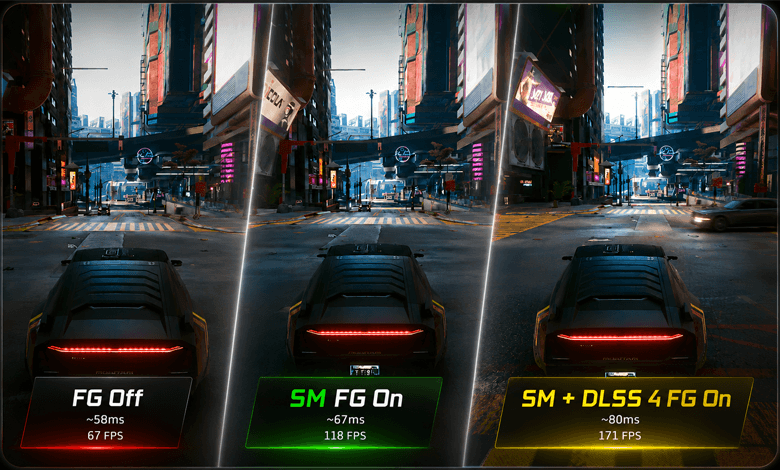
Практика показывает, что технологии Smooth Motion и DLSS 4 Frame Generation совместимы и могут использоваться одновременно. Для проверки Cyberpunk 2077 протестировали на ультра-настройках графики в разрешении 1440p с включенными DLSS 4 Quality и DLSS 4 FG на системе с i7-14700F и RTX 4070.
| Native | 72 FPS | ~ 58 ms |
| NVIDIA Smooth Motion | 125 FPS | ~ 67 ms |
| DLSS 4 Frame Generation | 117 FPS | ~ 64 ms |
| NVIDIA SM + DLLS 4 FG | 178 FPS | ~ 80 ms |
Как включить NVIDIA Smooth Motion
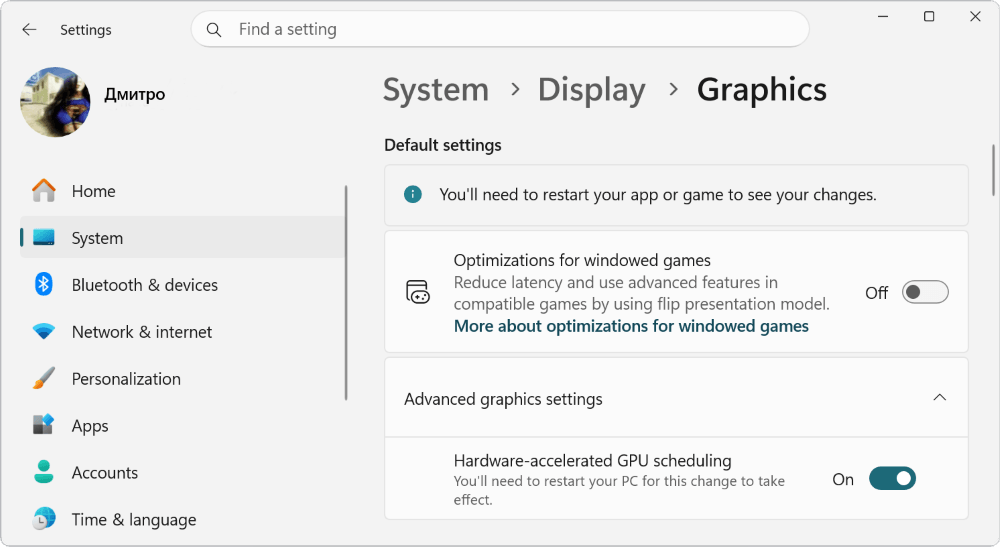
Сначала необходимо активировать планирование ГП с аппаратным ускорением. Откройте Параметры > Система > Экран > Графика > Дополнительные настройки графики и включите Планирование графического процессора с аппаратным ускорением. Чтобы эти изменения вступили в силу, необходимо перезагрузить компьютер.
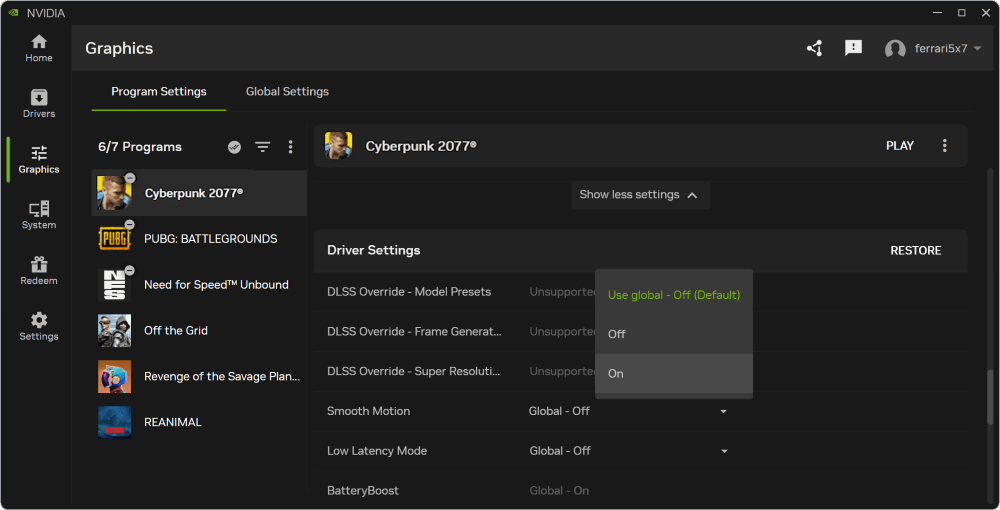
В программе NVIDIA App откройте раздел Графика > Программные настройки и выберите профиль игры. В списке найдите Плавное движение и смените его значение на Включено.
Встроенный оверлей может отображать, используется ли функция плавное движение. Откройте Настройки > Функции и активируйте Функции наложения NVIDIA. Затем нажмите Alt+Z, выберите Статистика > Показать всё и внизу установите флажок Плавное движение (SM).
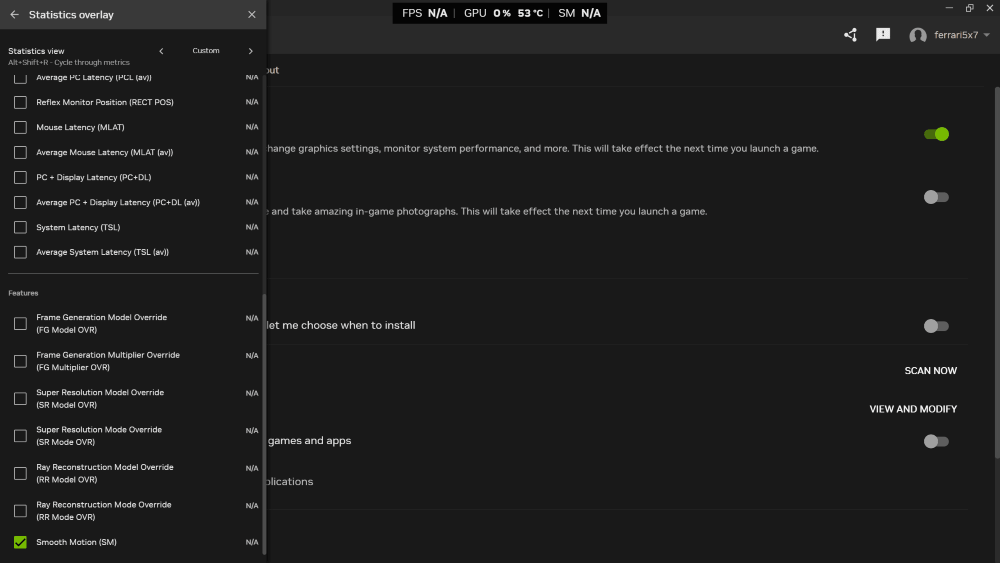
В этом же месте нужно нажать Показывать статистику в проекционном дисплее. Быстро включить или выключить наложение можно сочетанием клавиш Alt+R. Рядом со значением FPS и температурой появится надпись SM, значение которой точно покажет, работает ли сейчас плавное движение.
Важно! Избегайте глобального включения плавного движения. Поскольку функция ориентирована только на те игры, которые не поддерживают DLSS. Но, как показывают реальные тесты, Smooth Motion и DLSS Frame Generation можно использовать одновременно. Все зависит от конкретной игры.
Настройка с помощью NVIDIA Profile Inspector
Как и в случае с функцией Resizable BAR, драйвер NVIDIA уже содержит определенные настройки (белый список игр). Просмотреть и изменить игровые профили поможет программа NVIDIA Profile Inspector. Выберите профиль игры, например Escape From Tarkov, найдите Smooth Motion — Enable и установите значение On.
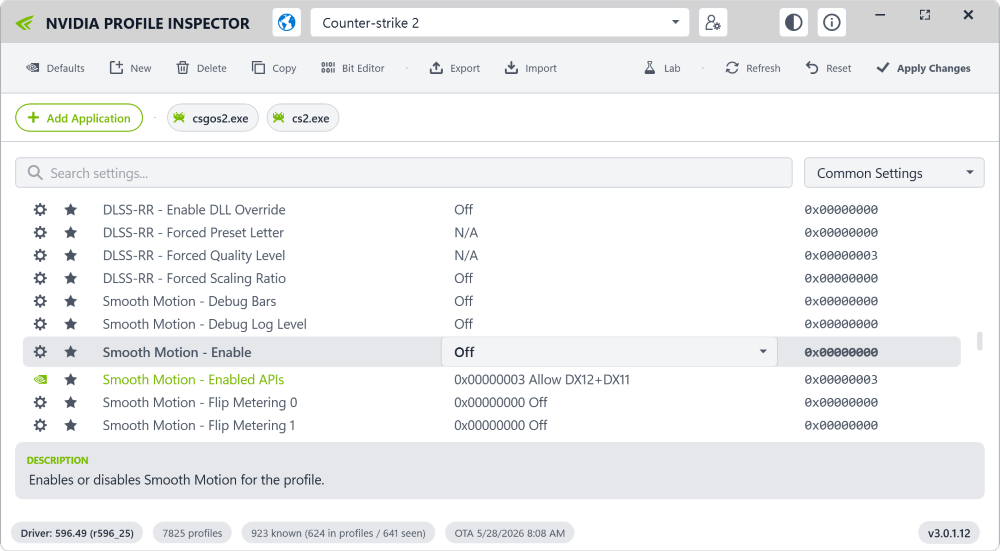
Вам могут понадобиться только Smooth Motion — Enable и Enable APIs, хотя NVIDIA Profile Inspector обнаружил дополнительные параметры.
| Smooth Motion — Debug Bars | Включает оверлей для разработчика, отображающий диагностические данные |
| Smooth Motion — Debug Log Level | 0 — включить или отключить запись логов 1 — фиксировать только найденные ошибки 2 — только базовая информация 3 — детальный дебаг роботы |
| Smooth Motion — Enable | Включает или отключает генерацию кадров. |
| Smooth Motion — Enable APIs | 0x00000000 — запрещено для всех API 0x00000001 — разрешено для DirectX 12 0x00000002 — только для DirectX 11 0x00000003 — для DirectX 11 и DirectX 12 0x00000004 — только для Vulkan 0x00000005 — DirectX 12 и Vulkan 0x00000006 — DirectX 11 и Vulkan 0x00000007 — DirectX 11, DirectX 12 и Vulkan |
| Smooth Motion — Flip Metering 0 | Это низкоуровневые параметры синхронизации кадров, которые нам лучше не менять. |
| Smooth Motion — Flip Metering 1 |
Если игра не запускается после включения плавного движения, необходимо проверить, правильно ли значение API установлено. По умолчанию для Smooth Motion — Feature Flags используется значение 0x00000007, которое разрешает все API (DirectX 11, DirectX 12 и Vulkan).
Затем драйвер NVIDIA проверяет, какие API поддерживает игра, и отключает те, которые несовместимы. В некоторых случаях это может привести к включению API, даже если игра его не поддерживает. По сообщениям пользователей, такие проблемы возникали в Counter-Strike 2, Fortnite и Battlefield V.
Заключение
Функция NVIDIA Smooth Motion работает по принципу интерполяции кадров на уровне драйвера, аналогично AMD Fluid Motion Frames. Еще есть отдельное приложение Lossless Scaling (LSFG), которое работает со всеми видеокартами, включая интегрированную графику. Но оно видит только итоговое изображение, анализирует его и готовит промежуточные кадры.
NVIDIA утверждает, что игры вручную добавляются в белый список после тестирования на совместимость. Именно поэтому мы используем NVIDIA Profile Inspector для просмотра игровых профилей. Разумеется, те технологии, которые интегрированы в драйвер, обычно работают лучше: с меньшей задержкой, более высокой производительностью и меньшим потреблением ресурсов.