Как пользоваться Lossless Scaling

Производители активно продвигают собственные технологии генерации кадров и масштабирования: DLSS, FSR, XeSS. В то же время Lossless Scaling предлагает универсальное решение, которое работает независимо от видеокарты или игры. Мой ноутбук получил поддержку только DLSS 2, а игры, которые мне интересны, обычно эту технологию не поддерживают.
Эта статья расскажет, как пользоваться Lossless Scaling. Основная задача программы — улучшить качество изображения и повысить производительность. Результат будет зависеть от конкретного железа и сценария использования. Самое интересное, что Lossless Scaling можно использовать практически с любой игрой.
Содержание:
Что такое Lossless Scaling
Lossless Scaling позиционирует себя как альтернативу фирменным технологиям масштабирования и генерации кадров. Программа может работать с играми, которые не имеют встроенной поддержки таких технологий, а также с эмуляторами. Она не привязана к конкретному производителю видеокарт.
- Масштабирование позволяет повысить производительность, снижая исходное разрешение, а затем масштабируя изображение для частичного восстановления качества. Оно также отлично подходит для игр, которые не поддерживают современные разрешения или полноэкранный режим.
- Генерация кадров создаёт дополнительные кадры, чтобы сделать игру более плавной. Это особенно полезно в играх, которые не имеют встроенной поддержки генерации кадров или требуют более высокой производительности. Её также можно использовать с эмуляторами, в которых частота кадров ограничена.
Сценарии использования:
- Повышение FPS в требовательных играх.
Запустить игру в более низком разрешении, а Lossless Scaling использовать для масштабирования изображения. Использовать LSFG для увеличения количества кадров в игре, которая не поддерживает технологию Multi Frame Generation. - Игры с ограничением частоты кадров и эмуляторы.
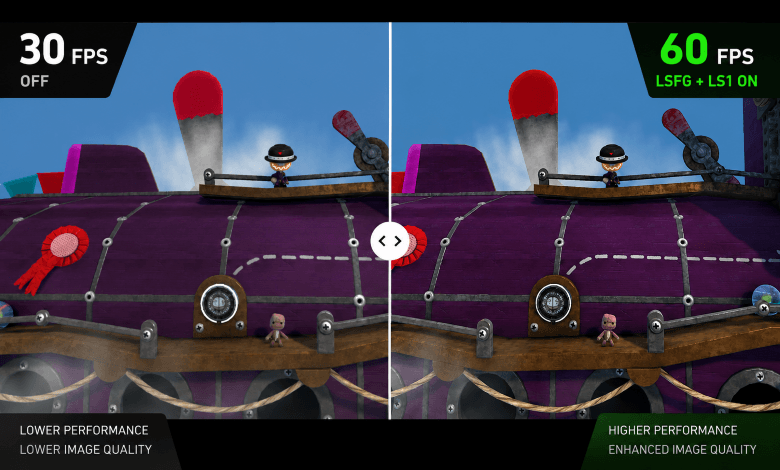
С такой проблемой сталкиваются те, кто запускает игры через эмуляторы консолей. LittleBigPlanet 3 в эмуляторе RPCS3 работает только на 30 FPS, и это ограничение невозможно снять. Lossless Scaling может генерировать дополнительные кадры, увеличивая частоту до 60 FPS. - Слабые видеокарты и современные технологии.
Можно снизить разрешение игры, чтобы уменьшить нагрузку на GPU, а затем масштабировать готовое изображение до разрешения экрана. Или включить генерацию кадров даже в проектах, где разработчики её не предусмотрели. - Старые игры с низким разрешением.
Lossless Scaling позволяет масштабировать игры с 720p до 1080p, 1440p или 4K. Также можно растянуть оконную игру на весь экран, если сама игра не поддерживает нужное разрешение. При этом программу можно использовать и без генерации кадров.
Как установить Lossless Scaling
Её необходимо приобрести на официальной странице в Steam. Со скидкой программа стоит примерно 2 доллара. После оплаты нажмите Установить, а затем Запустить. При первом запуске Windows запросит разрешение на запуск программы от имени администратора.
Как настроить Lossless Scaling
Запустите игру в оконном режиме или в полноэкранном режиме без рамок. Установите исходное разрешение, из которого Lossless Scaling будет масштабировать изображение до размера экрана. Также рекомендуется отключить вертикальную синхронизацию в самой игре.
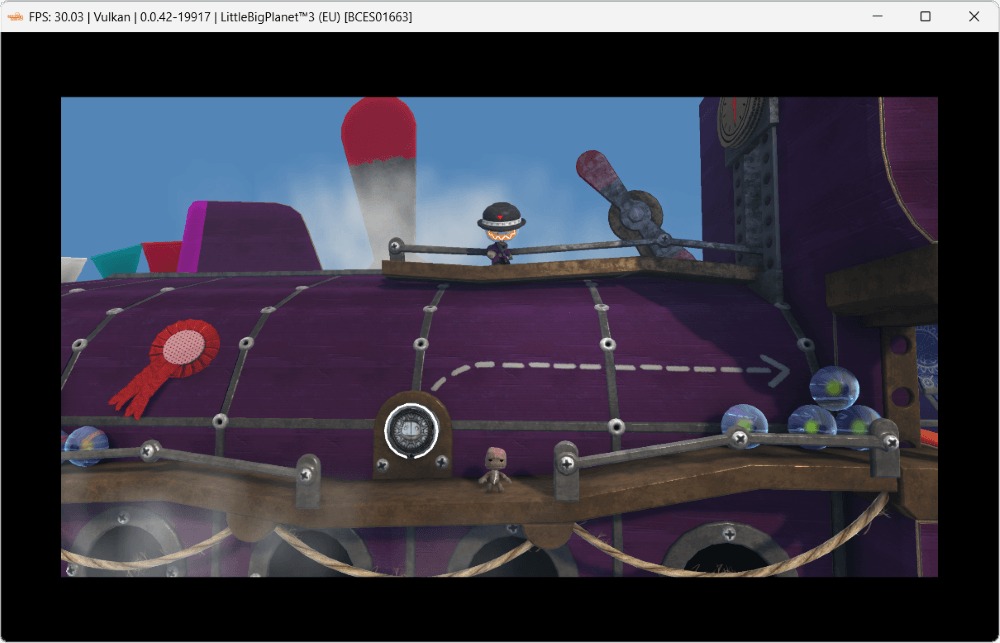
Откройте Lossless Scaling и нажмите кнопку Масштабирование. Через 5 секунд программа начнёт масштабировать активное окно. Или активируйте окно игры и нажмите Ctrl+Alt+S. Повторное нажатие этой комбинации прекратит масштабирование.
Нажмите Alt+Tab, если окно теряет фокус. Горячие клавиши временно отключают масштабирование, пока окно игры снова не станет активным. В это время можно изменять доступные параметры Lossless Scaling, а затем снова переключаться на игру.
Масштабирование
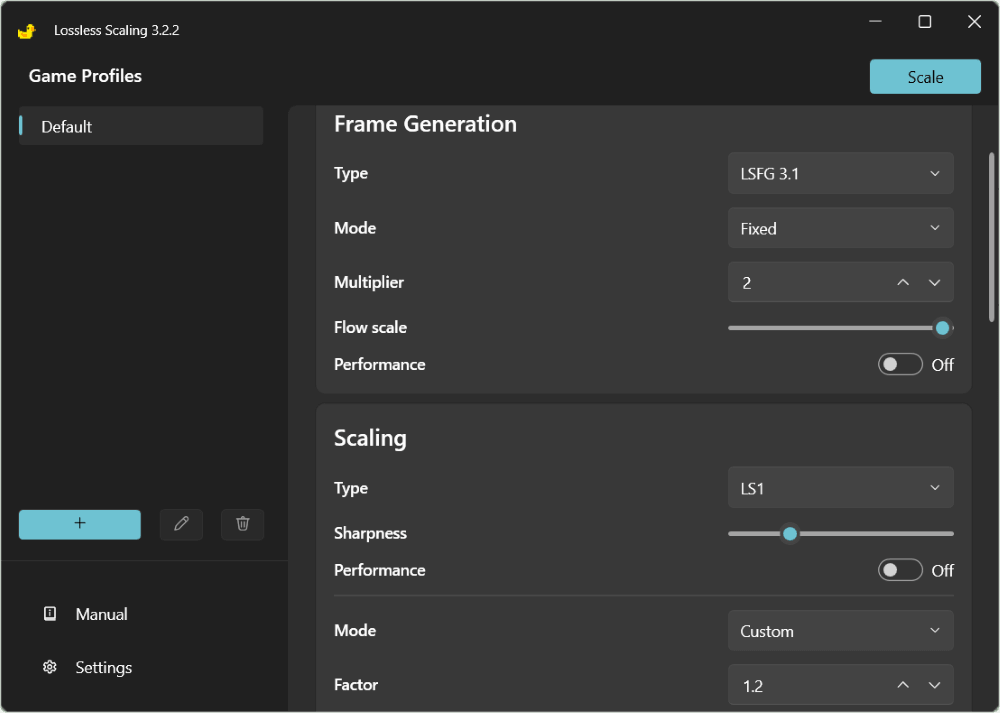
Сначала выберите желаемый тип масштабирования. Для пиксельных 2D-игр рекомендуется использовать xBR, целочисленное или масштабирование ближайшим соседом. Для современных 3D-игр подойдут LS1, FSR, NIS или SGSR. Для аниме и мультфильмов — Anime4K.
Выберите режим Автоматический, если хотите, чтобы коэффициент масштабирования определялся автоматически. Режим Пользовательский позволяет выбрать коэффициент вручную. Параметр Изменить размер перед масштабированием изменяет размер окна так, чтобы при выбранном коэффициенте игра разворачивалась на весь экран.
Генерация кадров
Тип LSFG 3.1 рекомендуется для большинства современных игр. По сравнению с предыдущими версиями он обеспечивает лучшее качество изображения и производительность. Режим Фиксированный обеспечивает лучшее качество и производительность благодаря более частому отображению реальных кадров. Множители x1,5, x2, x2,5 и x3 — оптимальный выбор для тестирования технологии.
Адаптивный обеспечивает постоянную выходную частоту кадров независимо от базового FPS игры. Он ориентируется на заданную частоту кадров и автоматически подстраивает генерацию в соответствии с текущим FPS. Однако качество и производительность могут быть ниже, чем в фиксированном режиме, поскольку в некоторых случаях большая часть кадров может быть сгенерирована.
Заключение
Ранее я кратко упоминал свой сценарий использования. Эмулятор RPCS3 позволяет играть в LittleBigPlanet 3, но только при 30 FPS. Я запускаю Lossless Scaling, выбираю фиксированный режим генерации кадров и множитель x2. В результате игра работает со стабильными 60 FPS, и играть становится значительно комфортнее.
После того как вы подобрали настройки для игры, можно создать для неё игровой профиль. Программа автоматически будет применять сохранённые настройки, когда активное окно будет соответствовать одному из игровых профилей. Режим низкой задержки NVIDIA рекомендуется отключить.