Как пользоваться FurMark 2

Классический FurMark знаком многим пользователям, которые хотя бы раз тестировали видеокарту. В новой версии программы сохранили легендарный «бублик» — сложную трёхмерную фигуру. Именно рендеринг этой сцены создаёт высокую нагрузку на видеокарту в реальном времени.
Эта статья расскажет, как пользоваться FurMark 2 и анализировать результаты тестирования. Если сравнивать с FurMark 1, то стоит отметить, что новая версия поддерживает не только OpenGL, но и Vulkan. Кроме того, FurMark 2 работает на 32- и 64-разрядных версиях Windows и Linux.
Содержание:
Что такое FurMark 2?
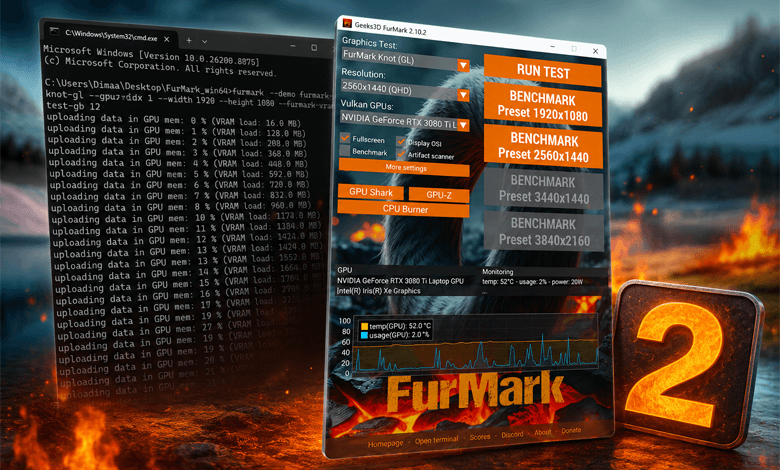
Сам FurMark 2 представляет собой утилиту командной строки. В терминале Windows можно выполнить некоторые информационные команды или запустить тестирование. При этом автоматически откроется графический интерфейс FurMark GUI. Кроме того, в состав пакета входят утилиты GPU-Z, GPU Shark и CPU Burner.
| GPU-Z | Подробная информация о видеокарте. |
| GPU Shark | Характеристики и мониторинг видеокарты. |
| CPU Burner | Стресс-тест с экстремальной нагрузкой на процессор. |
На официальном сайте в разделе Downloads можно скачать FurMark 2 в виде обычного установщика или портативной версии. Преимущество портативной версии заключается в том, что её достаточно распаковать — после этого программой можно пользоваться без установки, даже с флешки.
Как проверить видеокарту с помощью FurMark 2
Стресс-тест видеокарты
Запустите FurMark_GUI.exe и выберите FurMark (GL) для старых видеокарт или FurMark (VL) для современных моделей. В поле Resolution оставьте значение 1920×1080 (FHD) или выберите родное разрешение монитора (в моём случае — 2560×1440 (QHD)). После этого нажмите кнопку RUN TEST.
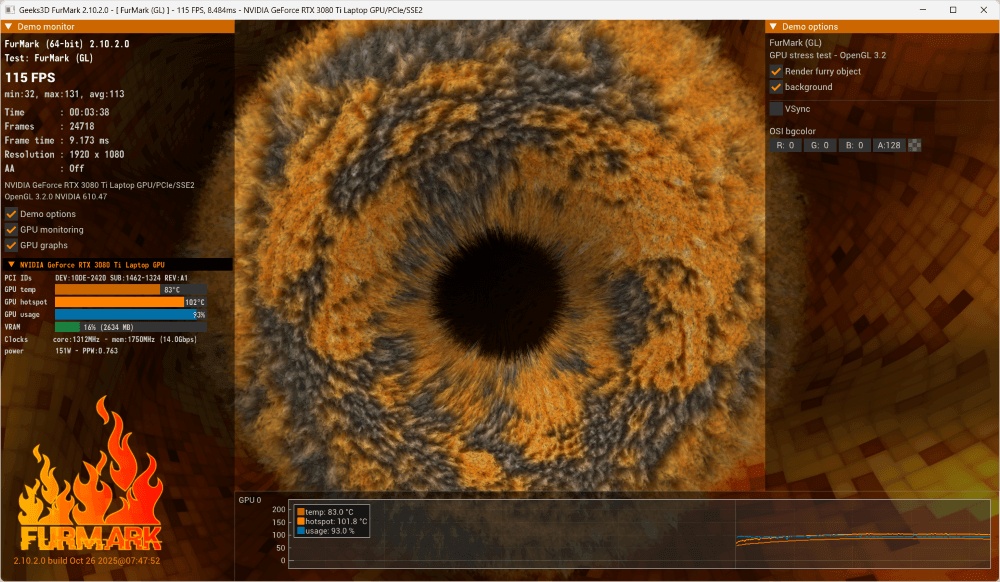
Мой ноутбук стабильно выдаёт около 115 FPS. Однако из-за сбалансированного режима работы вентиляторов температура GPU Hotspot превысила 104 °C. После этого видеокарта начала снижать частоты, и FPS упал до 32. Я сразу увеличил скорость вращения вентиляторов, после чего производительность быстро вернулась к норме.
Запуск бенчмарка
В настройках отметьте Fullscreen и Benchmark. Выберите нужный графический тест и разрешение, после чего нажмите кнопку RUN TEST. Либо воспользуйтесь готовым профилем BENCHMARK Preset 2560×1440. После завершения тестирования введите Username и нажмите SUBMIT > Open Score.
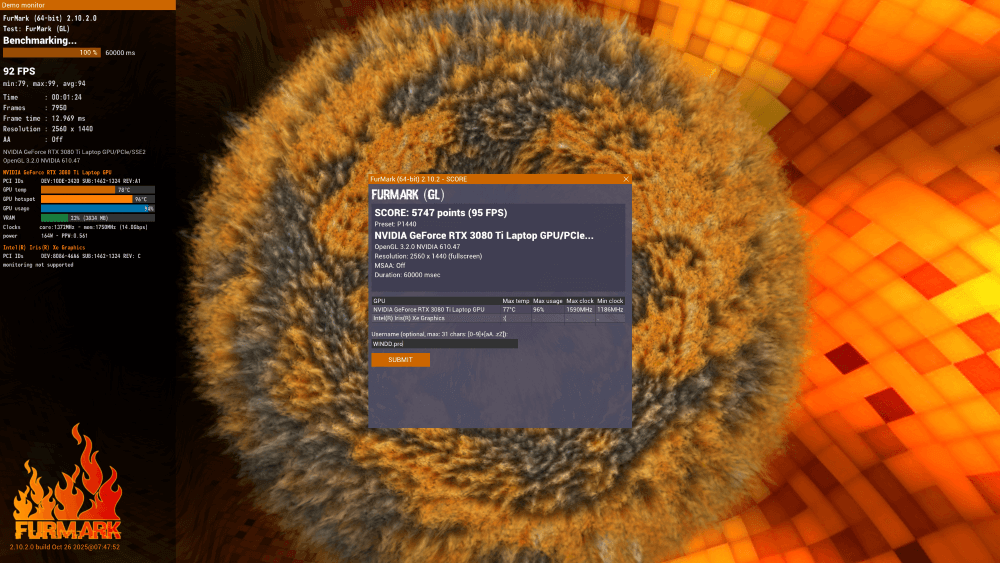
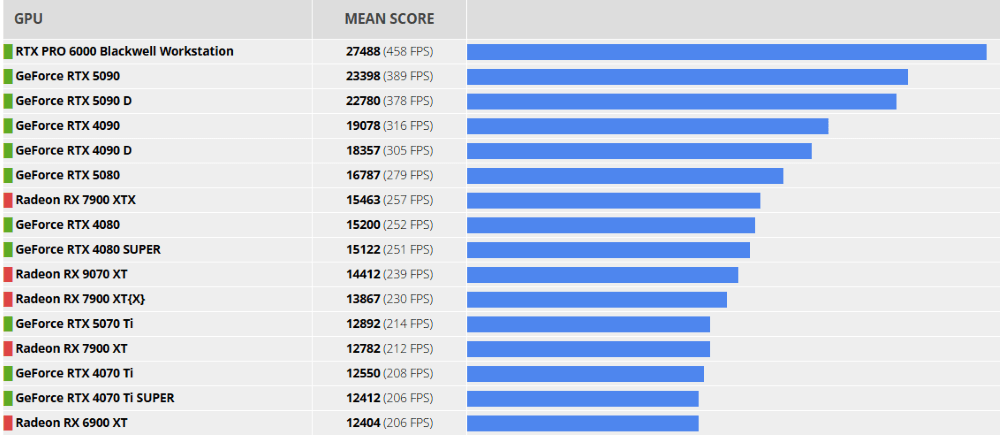
На странице будут показаны результаты тестирования, включая значения FPS, Score и другие. Нажмите Latest Scores, чтобы просмотреть результаты других пользователей. Для сравнения также доступны таблицы результатов FurMark 2, например P1440 Charts. В целом это позволяет оценить производительность видеокарты.
Проверка на артефакты
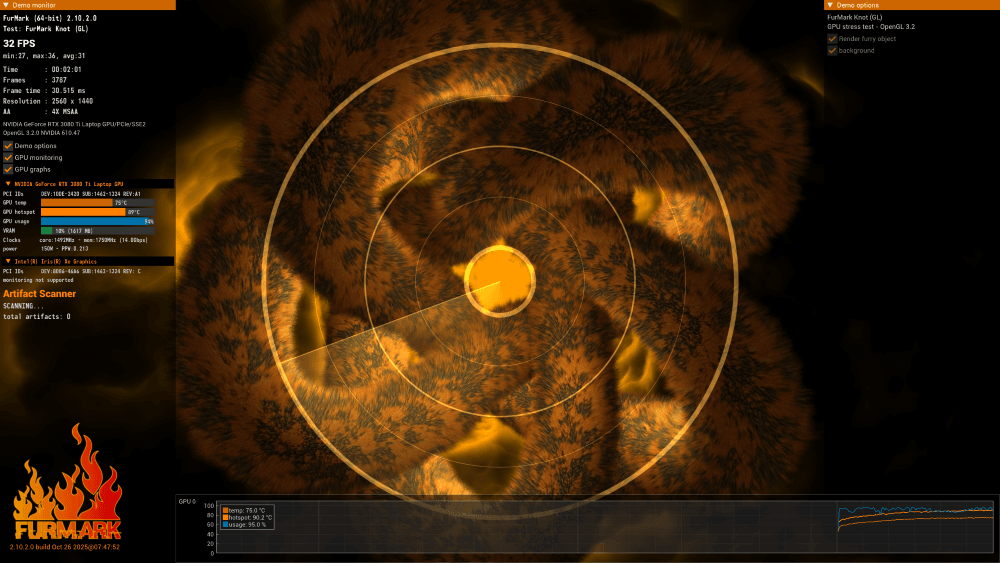
Установите флажок Artifact Scanner и нажмите кнопку RUN TEST. Также рекомендую установить параметр Anti-Aliasing в значение 4X MSAA. Это приблизит условия тестирования к реальным игровым сценариям. Если во время тестирования будут обнаружены артефакты, счётчик totalartifacts покажет их количество.
Тестирование видеопамяти
На ноутбуках с гибридной графикой рекомендуется запускать FurMark 2 на дискретной видеокарте. Для этого используется параметр —hpgfx 1, который запускает программу в режиме высокой производительности. Запустите FurMark_GUI.exe, нажмите кнопку Open Terminal, после чего выполните следующую команду:
furmark --demo furmark-knot-gl --hpgfx 1 --width 1920 --height 1080 --furmark-vram-test-gb 12
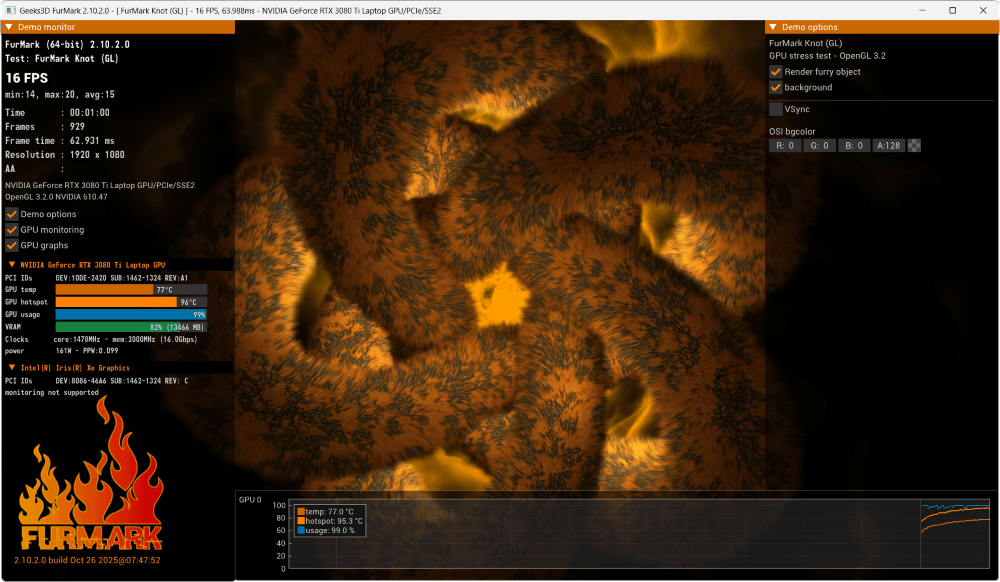
В командной строке видно, как заполняется видеопамять и запускается классический рендеринг. На левой панели отображается объём используемой видеопамяти VRAM, при этом исходное значение составляло 1700 МБ. Я выбрал 12 ГБ видеопамяти, однако фактически использовалось 13,5 ГБ. В таком режиме протестируйте видеокарту в течение 10–15 минут.
На настольных ПК можно воспользоваться готовыми конфигурациями. В папке FurMark_win64 найдите и запустите файл vram_test.bat. Введите нужный объём видеопамяти: 4, 6, 8, 10, 12, 16, 20 или 24 ГБ, после чего нажмите Enter. Было бы удобно, если бы эту функцию добавили непосредственно в интерфейс FurMark_GUI.
Использование командной строки
В Терминале Windows выполните команду cd D:\FurMark_win64, а затем — furmark —help. В этом же окне будут отображены все доступные параметры. Общий синтаксис команды выглядит следующим образом: furmark [—option [значение]]. Параметры можно комбинировать, например указать продолжительность тестирования, разрешение экрана и другие настройки.
--help показать список всех доступных параметров
--version показать версию программы
--check-new-version проверить наличие новой версии
--hpgfx value установить режим высокой производительности (0 или 1). Для ноутбуков с гибридной графикой (iGPU + dGPU)
--width value установить ширину 3D-окна в пикселях
--height value установить высоту 3D-окна в пикселях
--fullscreen запустить демонстрацию или графический тест в полноэкранном режиме
--title-bar включить (1) или отключить (0) строку заголовка окна. По умолчанию: 1 (включено)
--msaa value установить количество сэмплов MSAA: 1, 2, 4 или 8
--x11-display-name указать имя дисплея в Linux/X11 в формате: hostname:display_number.screen_number
--opengl-ver-major value установить основную версию контекста OpenGL
--opengl-ver-minor value установить дополнительную версию контекста OpenGL
--opengl-core-profile value включить (1) или отключить (0) профиль OpenGL Core
--demolist показать список доступных демонстраций
--demo name запустить демонстрацию по её названию. Для просмотра всех доступных названий используйте --demolist
--demofile filename загрузить и запустить демонстрацию GeeXLab из файла
--glinfo показать краткий отчёт OpenGL
--glinfo-all показать подробный отчёт OpenGL
--glvendor показать значение GL_VENDOR
--glrenderer показать значение GL_RENDERER
--glversion показать значение GL_VERSION
--vkinfo показать краткий отчёт Vulkan
--vkinfo-all показать подробный отчёт Vulkan
--vkinfo-extension <name> показать информацию о расширении Vulkan. Используется вместе с --gpu-index
--gpuinfo показать информацию о ГП
--glnvarchinfo показать информацию об архитектуре графического процессора NVIDIA
--gpu-index index установить индекс графического процессора (начиная с 0) для демонстраций или информации Vulkan/OpenCL/CUDA
--print-render-speed показать информацию о скорости рендеринга (количество кадров, FPS и время между кадрами)
--no-osi отключить экранную информационную панель (OSI)
--no-resize запретить изменение размера 3D-окна
--vsync number установить режим вертикальной синхронизации (VSync)
--disable-demo-options отключить отображение параметров демонстрации
--p1080 использовать профиль бенчмарка 1920×1080 (FHD)
--p1440 использовать профиль бенчмарка 2560×1440 (QHD)
--p2160 использовать профиль бенчмарка 3840×2160 (4K UHD)
--benchmark запустить бенчмарк и после завершения показать окно с результатом (если не используется --no-score-box)
--duration-ms ms установить длительность бенчмарка в миллисекундах (только для пользовательских настроек, не для готовых профилей). По умолчанию: 60000
--max-time sec установить максимальную продолжительность демонстрации или стресс-теста в секундах. По умолчанию: 0 (без ограничений)
--max-frames установить максимальную продолжительность демонстрации или стресс-теста в кадрах. По умолчанию: 0 (без ограничений)
--no-score-box не показывать окно с результатом после завершения бенчмарка
--no-gpumon отключить мониторинг графического процессора
--load-plugin-gpumon включить (1) или отключить (0) загрузку плагина мониторинга GPU. По умолчанию: 1
--log-gpu-data записывать данные мониторинга GPU в CSV-файл
--log-gpu-index указать индекс GPU для записи данных. По умолчанию: -1 (все GPU)
--log-gpu-data-filename filename указать полный путь к CSV-файлу журнала GPU. Имя файла по умолчанию: _gpu_date.time.csv
--gpu-monitor-print вывести информацию мониторинга GPU в терминал
--hw-polling-interval ms установить интервал опроса мониторинга GPU в миллисекундах. По умолчанию: 1000
--disable-traces отключить создание файлов журнала и результатов
--disable-logfile отключить создание файла журнала
--logfile-suffix suffix добавить суффикс к имени файла журнала
--glmemory-print показать статистику использования памяти OpenGL (только для демонстраций OpenGL на видеокартах NVIDIA)
--export-dir dir установить папку для экспорта данных GPU
--artifact-scanner запустить проверку на артефакты
--artifact-scanner-interval установить интервал проверки на артефакты в миллисекундах. По умолчанию: 100
--furmark-bkg-img-id number выбрать изображение динамического фона (значения от 0 до 3, по умолчанию — 0)
--furmark-fur-img-id number выбрать текстуру меха (значения от 0 до 1, по умолчанию — 0)
--furmark-bfc включить или отключить отсечение обратных граней (Backface Culling). Значения: 0 или 1. По умолчанию: 1. Недоступно для готовых профилей
--furmark-dxt5 включить использование сжатых текстур DXT5 в стресс-тесте FurMark. Только OpenGL. Недоступно для готовых профилей
--furmark-vram-test-gb установить объём видеопамяти (ГБ), используемый FurMark. Доступные значения: 0, 2, 4, 6, 8, 10, 12, 16, 20 или 24. Недоступно для готовых профилей
--thread-affinity-mask mask установить маску привязки потоков к ядрам процессора. По умолчанию: 0 (не используется)
--thread-core core_index установить номер ядра процессора (от 1 до n), на котором будет выполняться демонстрация. По умолчанию: 0 (не используется)
--no-dpi-awareness отключить поддержку DPI Awareness в Windows
--no-dpi-scaling отключить масштабирование DPI в Windows
--gpuz-print вывести показания датчиков GPU-Z в терминал
--gpuz-log-data записывать данные GPU-Z в CSV-файл
--dpi-scaling установить или принудительно задать коэффициент масштабирования DPI. По умолчанию: 1.0.
Анализ и сравнение результатов FurMark 2
Если с тестированием на артефакты всё понятно, то остальные результаты следует сравнивать. В тесте BENCHMARK 2560×1440 моя видеокарта RTX 3080 Ti Laptop показывает в среднем 91 FPS, а Score составляет 5522. Согласно таблице результатов FurMark 2 для P1440, ориентировочное значение составляет 84 FPS. Следовательно, производительность находится в пределах нормы.
В папке с программой хранится файл _scores.csv, в котором содержатся результаты предыдущих тестирований. С его помощью можно сравнить минимальные значения FPS или Score. Чтобы результаты автоматически сохранялись, установите флажок Enable FurMark Traces (log file) или используйте параметр —log-gpu-data.
Стабильный график температуры без резких скачков свидетельствует об эффективной работе системы охлаждения. Тестирование показало, что температура GPU Hotspot превышает 104 °C, после чего ноутбук начинает троттлить. Со временем в любом тесте наблюдаются просадки FPS. Это свидетельствует о том, что пришло время почистить ноутбук и систему его охлаждения от пыли. После обслуживания температура GPU Hotspot не превышает 92 °C.
Заключение
В обновлённом FurMark 2 сохранили классический «бублик» и добавили ещё один сложный геометрический объект — «узел». Программа теперь поддерживает не только OpenGL, но и Vulkan. Она позволяет протестировать видеокарту, проверить её на наличие артефактов и сравнить полученные результаты с результатами других пользователей.
Командная строка предоставляет доступ ко всем функциям FurMark 2. В частности, тестирование видеопамяти пока доступно только через неё. Для удобства в папке с программой уже предусмотрен готовый скрипт, который автоматизирует этот процесс. Было бы целесообразно добавить такую возможность и в графический интерфейс FurMark_GUI.