Максимальная частота кадров NVIDIA. Что выбрать?

В драйвере NVIDIA GeForce 441.87 WHQL появился параметр глобального ограничения FPS. Обновление официально вышло 6 января 2020 года. Современные компьютеры способны выдавать более 300 кадров в секунду в играх, тогда как у большинства пользователей мониторы с более низкой частотой обновления.
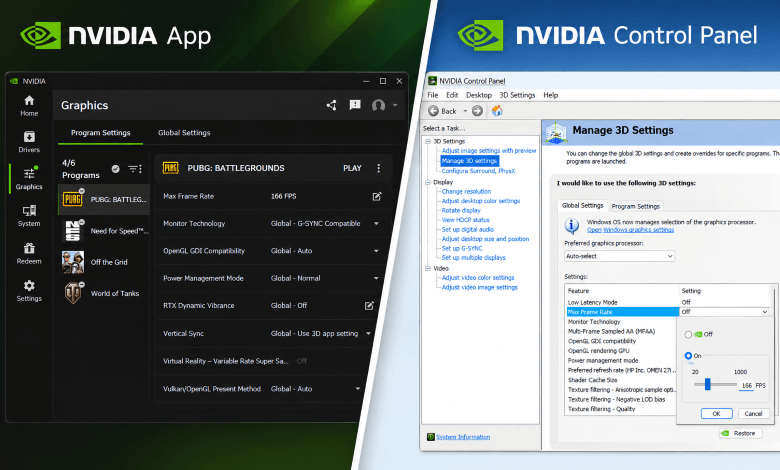
Эта статья расскажет, что означает максимальная частота кадров и нужно ли её включать. Установить ограничение FPS можно в обновлённой панели управления NVIDIA. Оно может быть полезно для увеличения времени работы ноутбука от аккумулятора, уменьшения задержки ввода и в других ситуациях.
Содержание:
Что значит Макс. частота кадров
Параметр устанавливает максимальную частоту кадров, с которой графический процессор может воспроизводить игру или 3D-приложение. Пользователи часто включают эту настройку, чтобы снизить энергопотребление или ограничить частоту кадров значением, немного ниже частоты обновления дисплея G-SYNC.
Когда этот параметр появился, у пользователей возникали вопросы о том, что это такое и для чего он нужен. Сегодня можно выделить несколько сценариев его использования:
- Снижение нагрузки — нет смысла заставлять видеокарту рендерить 300 кадров в секунду, если монитор может отображать только 165. Простое ограничение FPS позволяет значительно снизить энергопотребление.
- Режим энергосбережения — ограничение частоты кадров может быть полезно для увеличения времени работы ноутбука от аккумулятора. При этом Windows по умолчанию может снижать частоту обновления дисплея.
- Уменьшение задержки ввода — правильное ограничение FPS может уменьшить очередь кадров и, соответственно, задержку ввода. Особенно это актуально, когда видеокарта работает на 100%.
- Устранение разрывов изображения — ограничение FPS ниже максимальной частоты обновления монитора помогает избежать выхода за пределы VRR-диапазона при использовании G-SYNC Compatible.
Что лучше выбрать?
| Игровой компьютер | Ограничение на несколько кадров выше частоты обновления экрана. Это снижает нагрузку на видеокарту и энергопотребление. |
| Низкая производительность | Максимальная частота на несколько кадров ниже частоты обновления экрана. Иногда это позволяет уменьшить задержку, подобно вертикальной синхронизации. |
| Работа от аккумулятора | В таком режиме используется ограничение 30 FPS. При необходимости режим энергосбережения можно принудительно отключить. |
Как поставить максимальную частоту кадров NVIDIA
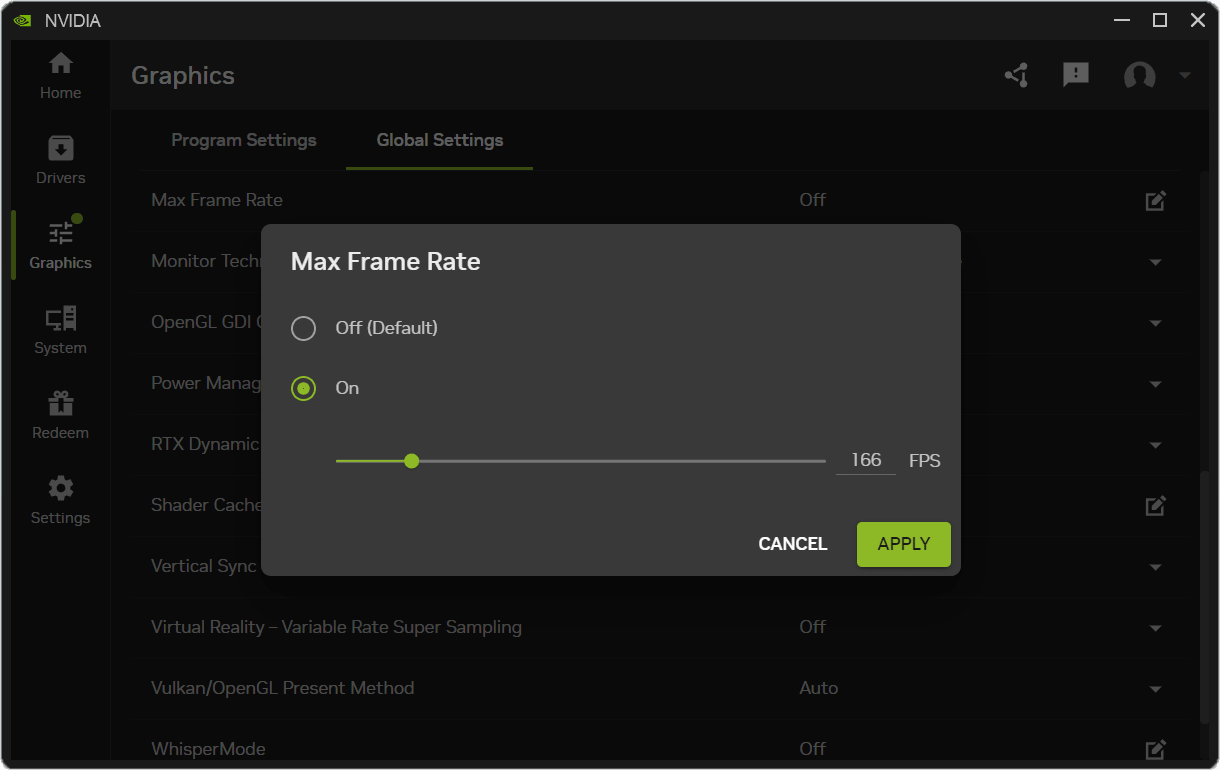
NVIDIA App
Откройте Графика > Глобальные настройки и найдите пункт Максимальная частота кадров. Выберите значение Включено, введите количество КАДРОВ/СЕК и нажмите Применить. По умолчанию параметр был отключён.
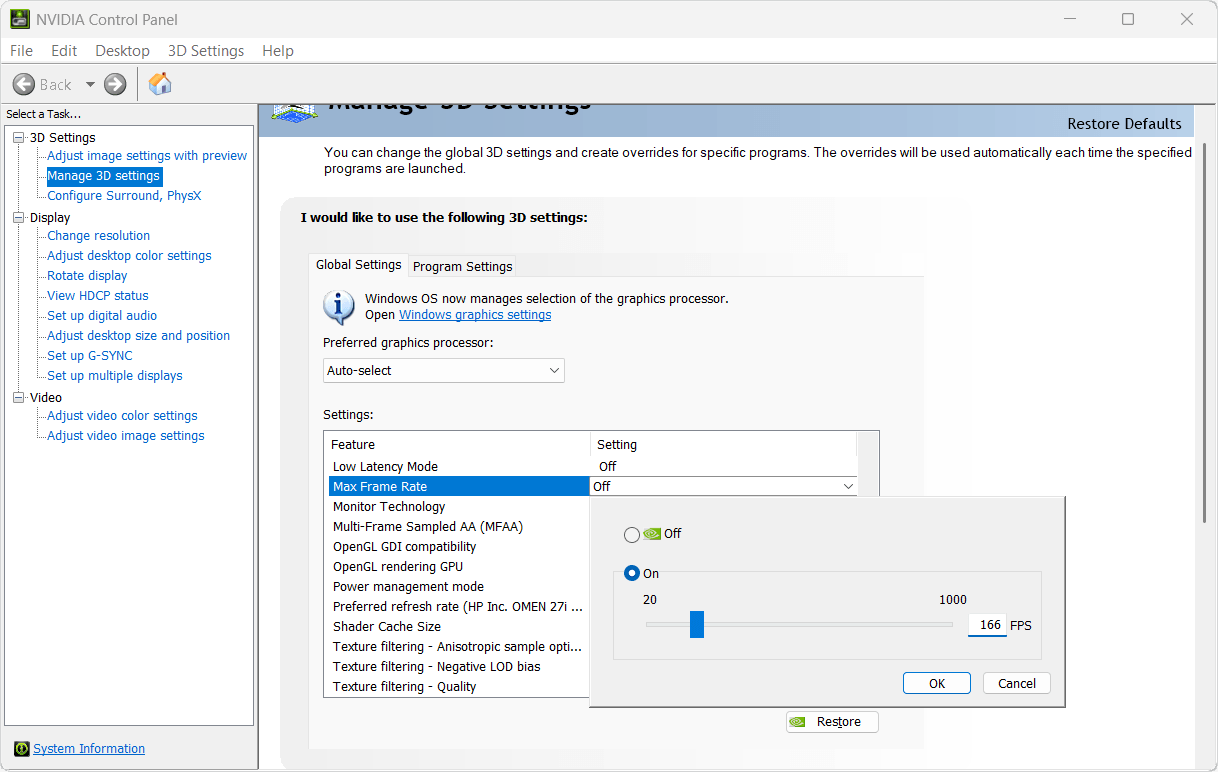
Панель управления NVIDIA
Перейдите в раздел Настройки 3D > Управление настройками 3D > Глобальные параметры. Измените значение параметра Максимальная частота кадров на Включено, перетащите ползунок и нажмите ОК.
NVIDIA Profile Inspector
Для более тонкой настройки видеодрайвера можно использовать NVIDIA Profile Inspector. В списке найдите параметр Frame Rate Limiter V3 и измените его значение.
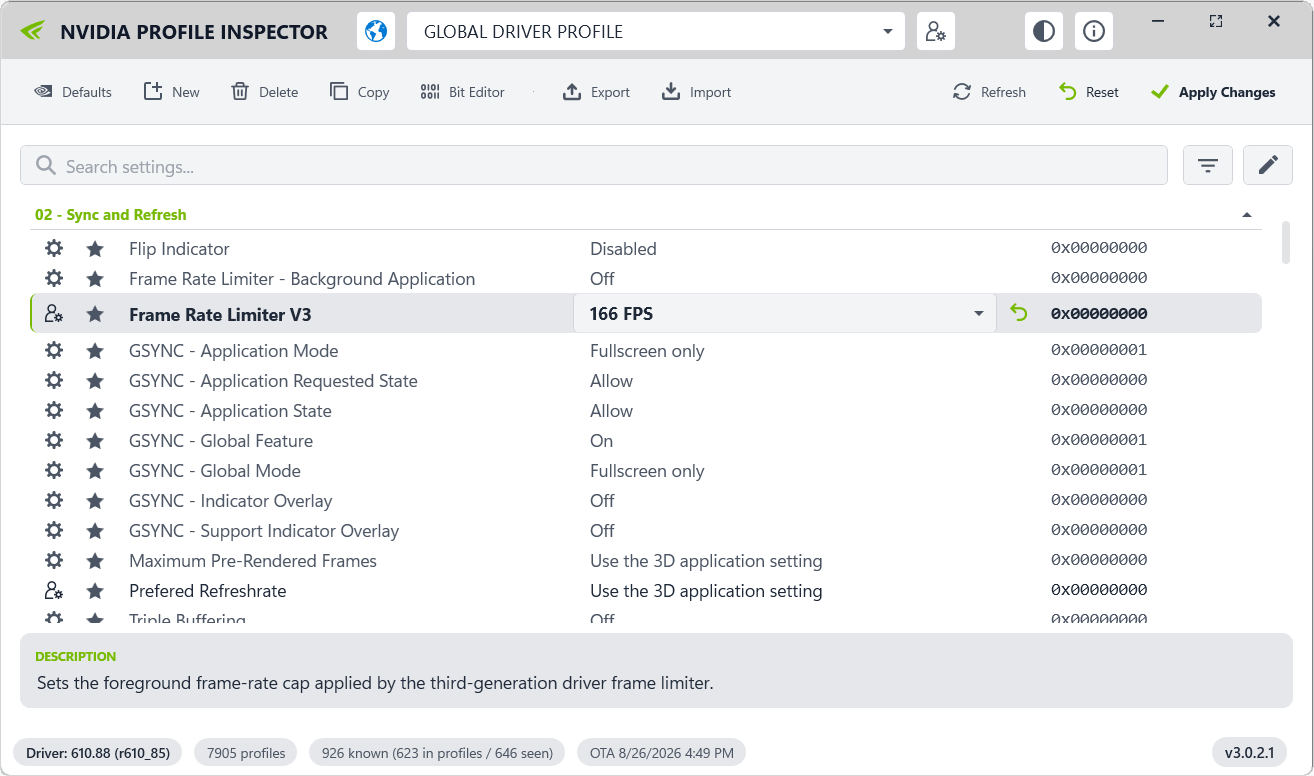
Параметр Frame Rate Limiter — Background Application отвечает за ограничение FPS в игре, когда вы сворачиваете её на рабочий стол. Это также довольно полезная возможность, которой нет в панели управления NVIDIA.
Как ограничить частоту кадров в отдельной игре
Вы можете задать глобальные настройки 3D и создать отдельные настройки для конкретных программ. Эти настройки будут применяться каждый раз после запуска соответствующих программ.
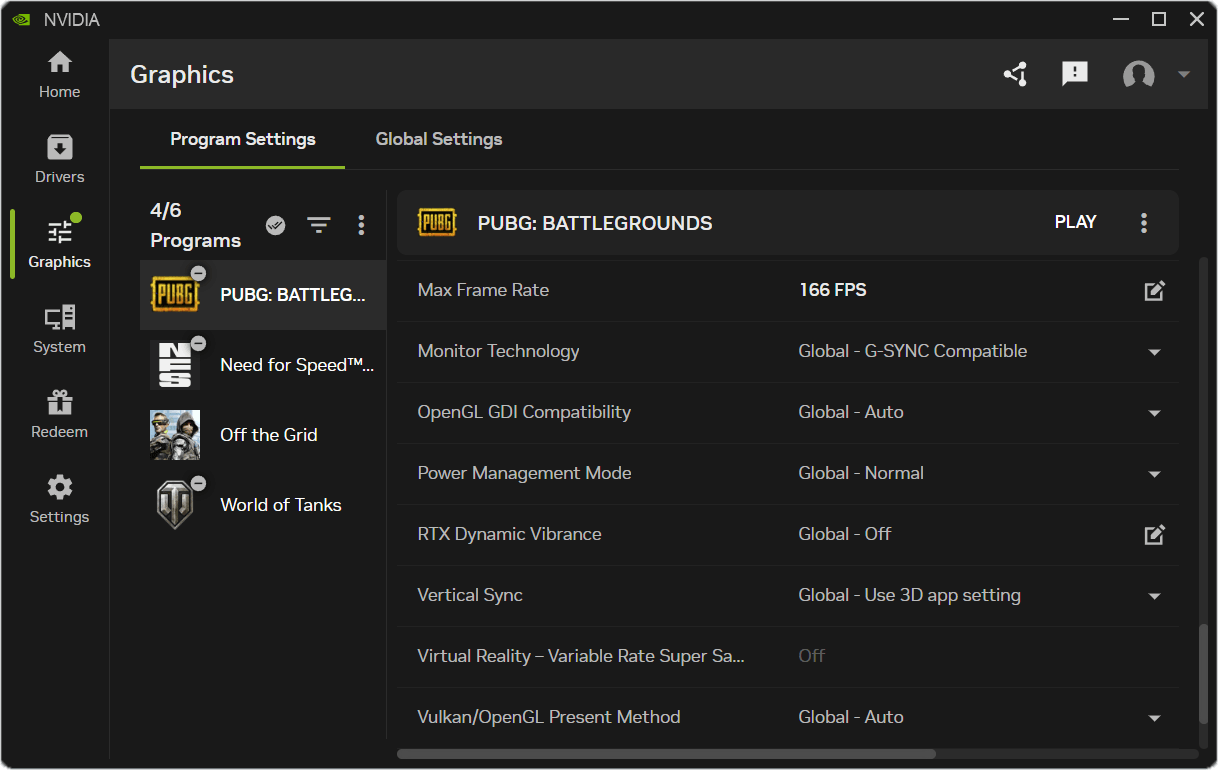
Откройте NVIDIA App и выберите Графика > Программные настройки. В списке найдите игру PUBG: Battlegrounds. Если её нет в списке, нажмите на три точки и выберите Добавить программу. Справа установите нужное значение параметра Максимальная частота кадров.
Заключение
Если раньше была доступна только панель управления, то теперь есть обновлённое приложение NVIDIA App, а также довольно удобный инструмент NVIDIA Profile Inspector. Просто установите максимальную частоту кадров — это позволит снизить энергопотребление без изменения игрового процесса.
Иногда непосредственно в самой игре можно найти настройку ограничения FPS. Максимальная частота кадров устанавливает верхний предел FPS, но не гарантирует, что игра будет работать с такой частотой кадров. Если система не может выдавать 120 FPS, установка лимита в 165 FPS не сделает её производительнее.