Как пользоваться NVIDIA FrameView

Компания NVIDIA представила инструмент FrameView для анализа производительности и энергопотребления графического процессора. Он поддерживает широкий спектр видеокарт, включая модели AMD. FrameView работает с API DirectX 9, 10, 11 и 12, OpenGL и Vulkan, а также с приложениями Universal Windows Platform (UWP).
Эта статья расскажет, как пользоваться NVIDIA FrameView. Программа определяет частоту кадров, производительность на ватт и сохраняет результаты тестирования. Она использует NVIDIA FrameView SDK — тот же движок, что и мониторинг в NVIDIA App. Однако на видеокартах AMD вместо фактического энергопотребления отображается промежуточное значение между мощностью чипа и платы.
Содержание:
Загрузка и установка NVIDIA FrameView
Как включить оверлей NVIDIA FrameView
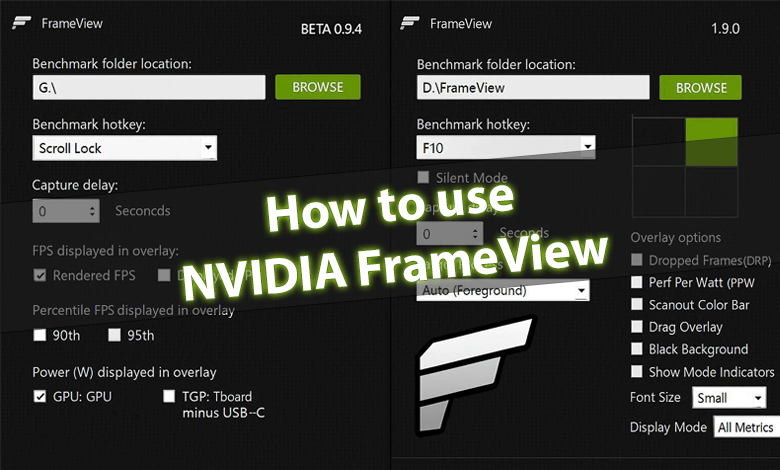
Запустите FrameView от имени администратора. Сначала нажмите BROWSE и укажите папку Benchmark, в которой будут сохраняться результаты тестирования. Для параметра Display Mode выберите значение All Metrics. Затем нажмите клавишу Scroll Lock или F10, чтобы начать запись.
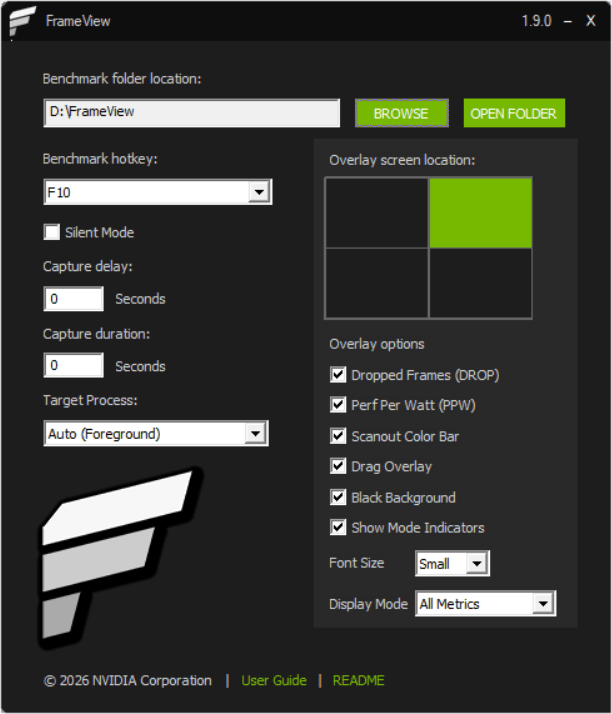
Если нажать эту клавишу ещё раз, экранное наложение будет отключено. Однако сбор данных продолжится, и только после следующего нажатия отобразится окно Benchmark Summary. Данные, полученные в ходе тестирования, будут сохранены в формате CSV с именем программы и меткой времени.
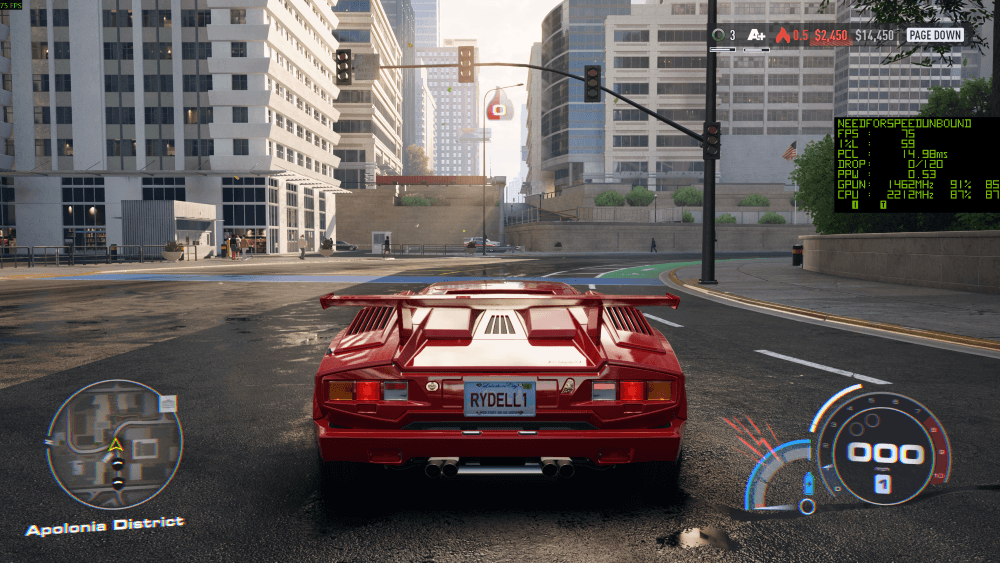
Кстати, эти показатели можно не только увеличивать и уменьшать, но и перемещать с помощью мыши. В предыдущих версиях FrameView такой возможности не было.
Что означают показатели NVIDIA FrameView
В бета-версии приложения FrameView оверлей отображал значения CHP (GPU Only Power) и TGP (Total board minus USB-C). Первое показывает, какую мощность в ваттах потребляет графический чип. Второе отвечает за энергопотребление ГП и платы без учёта мощности, потребляемой устройствами, подключёнными через USB-C.
| Надпис | Метрика | Опис |
| FPS | Avg FPS | Средняя частота кадров, рассчитанная на основе показателей рендеринга кадров. |
| 1%L | 1% Low FPS | Усреднённое значение самых медленных 1% кадров. Чем ближе 1% Low к среднему FPS, тем стабильнее производительность. |
| PCL | AvgPCLatency (ms) | Среднее время между получением ввода на ПК и отображением кадра на экране. |
| DROP | Dropped Frames | Показывает, был ли кадр пропущен (1) или отображён (0). |
| PPW | Perf Per Watt | Определяет количество кадров, генерируемых видеокартой на единицу потребляемой энергии. |
| GPUN GPUA GPUI |
GPU Frequency | Частота графического процессора (МГц). |
| GPU % Utilization | Загрузка графического процессора (%). | |
| GPU Temperature | Температура графического процессора (°C). | |
| CPU | CPU Frequency | Частота процессора (МГц). |
| CPU Utilization | Загрузка процессора (%). | |
| CPU Temperature | Температура процессора (°C). |
Теги режима наложения также содержат информацию о настройках игры, которые могут повлиять на итоговые результаты тестирования.
| F | Игра запущена в полноэкранном режиме, который обеспечивает корректное измерение производительности в соответствии с установленным разрешением. |
| I | В режиме Independent Flip (iFlip) приложение эмулирует поведение Full Screen Exclusive. Обычно этот режим используется для минимизации задержек. |
| T | Означает, что игра работает без вертикальной синхронизации. Возможны «разрывы» изображения, однако при этом измеряется максимальная производительность. |
| W | Игра работает в оконном режиме. Комбинация клавиш Alt + Enter может принудительно перевести её в полноэкранный режим. |
| V | Вертикальная синхронизация включена, поэтому частота кадров синхронизируется с частотой обновления монитора. |
Запись и анализ результатов тестирования
В папке для бенчмарков, указанной в пользовательском интерфейсе FrameView, сохраняются CSV-файлы, которые можно открыть в Microsoft Excel или Google Таблицах. После завершения бенчмаркинга будут созданы два файла:
- FrameView_Summary.csv — содержит сводную статистику.
- FrameView_<Программа>_YYYY_MM_DDTHHMMSS_Log.csv — содержит данные для каждого кадра.
В следующей таблице приведено описание каждого столбца, поскольку файл журнала содержит значительно больше данных. Она поможет разобраться с параметрами и определить, какие из них наиболее важны. Функция Present() передаёт готовый кадр на отображение.
| TimeInSeconds | Время, прошедшее с начала ведения статистики. |
| MsBetweenSimulationStart | Интервал между началом обработки двух последовательных кадров. |
| MsBetweenPresents | Интервал между вызовами Present() для двух последовательных кадров. |
| MsBetweenDisplayChange | Интервал между фактическим отображением двух кадров на экране. |
| MsInPresentAPI | Время выполнения вызова функции Present() графического API. |
| MsRenderPresentLatency | Задержка между вызовом Present() и завершением обработки кадра. |
| MsUntilDisplayed | Время от начала рендеринга до фактического отображения кадра. |
| Render Queue Depth | Количество кадров, одновременно находящихся в очереди рендеринга. |
| MsPCLatency | Время от получения команды ввода с ПК до вывода кадра на дисплей. |
| Frame Gen Multiplier | Коэффициент генерации кадров, если она используется. |
| GPU0Clk (MHz) | Текущая тактовая частота графического ядра. |
| GPU0MemClock (MHz) | Текущая тактовая частота видеопамяти. |
| GPU0Util (%) | Текущая загрузка графического процессора. |
| GPU0Temp (C) | Текущая температура графического процессора. |
| Perf/W Total(F/J) (API) | Общая энергоэффективность системы — количество кадров, полученных на один джоуль потребленной энергии. |
| Perf/W GPUOnly(F/J) (API) | Энергоэффективность только графического процессора — количество кадров на один джоуль энергии GPU. |
| Perf/W Total-USBC(F/J) (API) | Общая энергоэффективность без учета энергопотребления через порт USB-C. |
| GPUOnlyPwr(W) (API) | Мощность, потребляемая только графическим чипом. |
| NV-Total-USBCPwr(W) (API) | Общее энергопотребление видеокарты NVIDIA (плата + графический чип) без учета питания через USB-C. |
| NV Pwr(W) (API) | Энергопотребление видеокарты NVIDIA. |
| CPUClk (MHz) | Тактовая частота процессора. |
| CPUUtil (%) | Загрузка процессора. |
| CPU Package Temp (C) | Температура процессора. |
| CPU Package Power (W) | Общее энергопотребление процессора. |
| CPU TDP (W) | Расчетная тепловая мощность процессора. |
| CPUCoreUtil% [1] | Загрузка отдельного ядра процессора. |
| Current Battery Capacity (Wh) | Текущая ёмкость аккумулятора. |
| Total Battery Capacity (Wh) | Общая ёмкость аккумулятора. |
| Battery Percentage (%) | Текущий уровень заряда. |
Конечно, Вы можете просто открыть CSV-файл в Google Таблицах и самостоятельно построить график. Для этого выделите, например, столбец MsBetweenPresents и выберите Вставка > Диаграмма. Будет создан линейный график, который позволяет выявить микрофризы.
Но компания NVIDIA создала шаблон FrameView_Analysis_Template.xlsm с макросами для Microsoft Excel. С его помощью можно структурировать импортированные данные для более удобного анализа результатов. Готовый шаблон должен находиться в одной из следующих папок:
C:\ProgramData\NVIDIA Corporation\FrameView\
C:\Program Files\NVIDIA Corporation\FrameView\
C:\Program Files\NVIDIA Corporation\FrameViewSDK\
Если файл FrameView_Analysis_Template.xlsm отсутствует, его можно скачать отдельно. Либо откройте установщик FrameViewSetup.exe с помощью архиватора 7-Zip или WinRAR. При первом открытии шаблона может потребоваться нажать кнопку Включить содержимое на жёлтой панели предупреждения о безопасности.
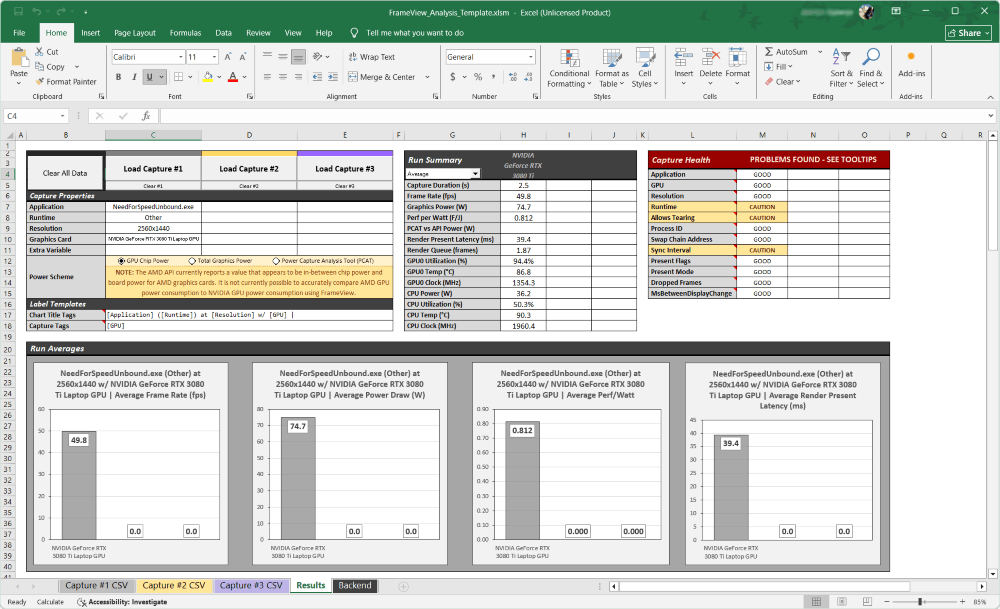
В шаблоне нажмите Load Capture #1 и выберите CSV-файл с данными. После этого будет сформировано структурированное представление данных в виде таблиц и графиков. Чтобы открыть ещё один файл для сравнения, нажмите Load Capture #2.
Заключение
NVIDIA FrameView — это не просто программа для мониторинга, а мощный инструмент для анализа производительности. Она позволяет не только отображать FPS, но и записывать подробную статистику о работе ЦП, ГП, задержках и энергопотреблении.
Полученные данные можно легко преобразовать в графики для удобного анализа плавности игрового процесса. Для Microsoft Excel компания NVIDIA создала шаблон FrameView_Analysis_Template.xlsm, который уже содержит большое количество графиков. Кроме того, многие пользователи используют бесплатную утилиту CapFrameX.